Rocky Linux 安装教程(9.x)
前言
Rocky Linux 是目前企业环境中最主流的 Linux 发行版之一,也是 CentOS 停止维护之后最受欢迎的替代方案。
由于其与 Red Hat Enterprise Linux(RHEL) 保持高度兼容,因此被广泛应用于:
- 企业服务器
- Kubernetes 集群
- 数据库服务器
- Web 服务
- 云计算平台
- 虚拟化环境
如果你正在学习 Linux、Kubernetes 或云原生技术,那么 Rocky Linux 是一个非常值得选择的发行版
关于本文版本说明
本文以 Rocky Linux 9.x 为例进行演示。
这里的 9.x 表示 Rocky Linux 9 的所有小版本,例如 9.4、9.5、9.6 等。
由于 Rocky Linux 在同一个主版本内(Major Version)安装程序几乎保持一致,因此本文不仅适用于当前演示版本,也适用于后续发布的 Rocky Linux 9 小版本。
例如:
| 版本 | 是否适用 |
|---|---|
| Rocky Linux 9.1 | ✅ |
| Rocky Linux 9.2 | ✅ |
| Rocky Linux 9.4 | ✅ |
| Rocky Linux 9.5 | ✅ |
| Rocky Linux 9.6 | ✅ |
| Rocky Linux 9.7 | ✅ |
通常只有安装界面的少量细节、默认软件包以及部分系统组件版本会有所调整,不会影响整体安装流程。
Rocky Linux 8 与 Rocky Linux 10 是否适用?
部分读者也会关心:
Rocky Linux 8 或 Rocky Linux 10 是否可以参考本文?
Rocky Linux 8
Rocky Linux 8 与 Rocky Linux 9 的安装流程非常相似。
主要区别包括:
- 默认内核版本不同
- 默认软件包版本不同
- 安装界面略有调整
- 生命周期不同
对于基础安装流程而言,可以参考本文完成绝大部分操作。
Rocky Linux 10
Rocky Linux 10 属于新的主版本。
虽然安装流程仍然保持一致,但可能涉及:
- 新版 Anaconda 安装程序
- 新的软件包管理策略
- 默认文件系统调整
- 新增系统功能
因此,本站后续将单独推出:
《Rocky Linux 10 安装教程》
帮助大家了解新版本带来的变化
安装前准备
在正式安装 Rocky Linux 之前,建议先准备好安装所需的软件、镜像以及硬件资源。
提前完成这些准备工作,可以避免安装过程中因镜像错误、资源不足或网络配置不当而导致安装失败。
本文所有演示均基于 VMware 虚拟机完成,但安装流程同样适用于物理服务器,仅个别硬件配置步骤会有所区别。
Rocky Linux 简介
Rocky Linux 是一个免费的企业级 Linux 发行版,由社区维护,并与 Red Hat Enterprise Linux(RHEL) 保持 1:1 二进制兼容(Bug-for-Bug Compatible)。
简单来说,绝大多数运行在 RHEL 上的软件,都可以直接运行在 Rocky Linux 上。
相比个人桌面系统,Rocky Linux 更侧重于:
- 企业服务器
- 云计算平台
- Kubernetes 集群
- Docker 容器宿主机
- 数据库服务器
- Web 服务
- 虚拟化平台
由于其稳定性高、生命周期长,因此也是目前生产环境中最常见的 Linux 发行版之一。
系统安装方式
Rocky Linux 支持多种安装方式,包括:
- 物理服务器安装
- VMware 虚拟机安装
- VirtualBox 虚拟机安装
- Hyper-V 虚拟机安装
- KVM 虚拟化安装
- 云服务器镜像部署(AWS、Azure、阿里云、腾讯云等)
为了方便学习与实验,本文选择 VMware Workstation / VMware Fusion 作为演示环境。
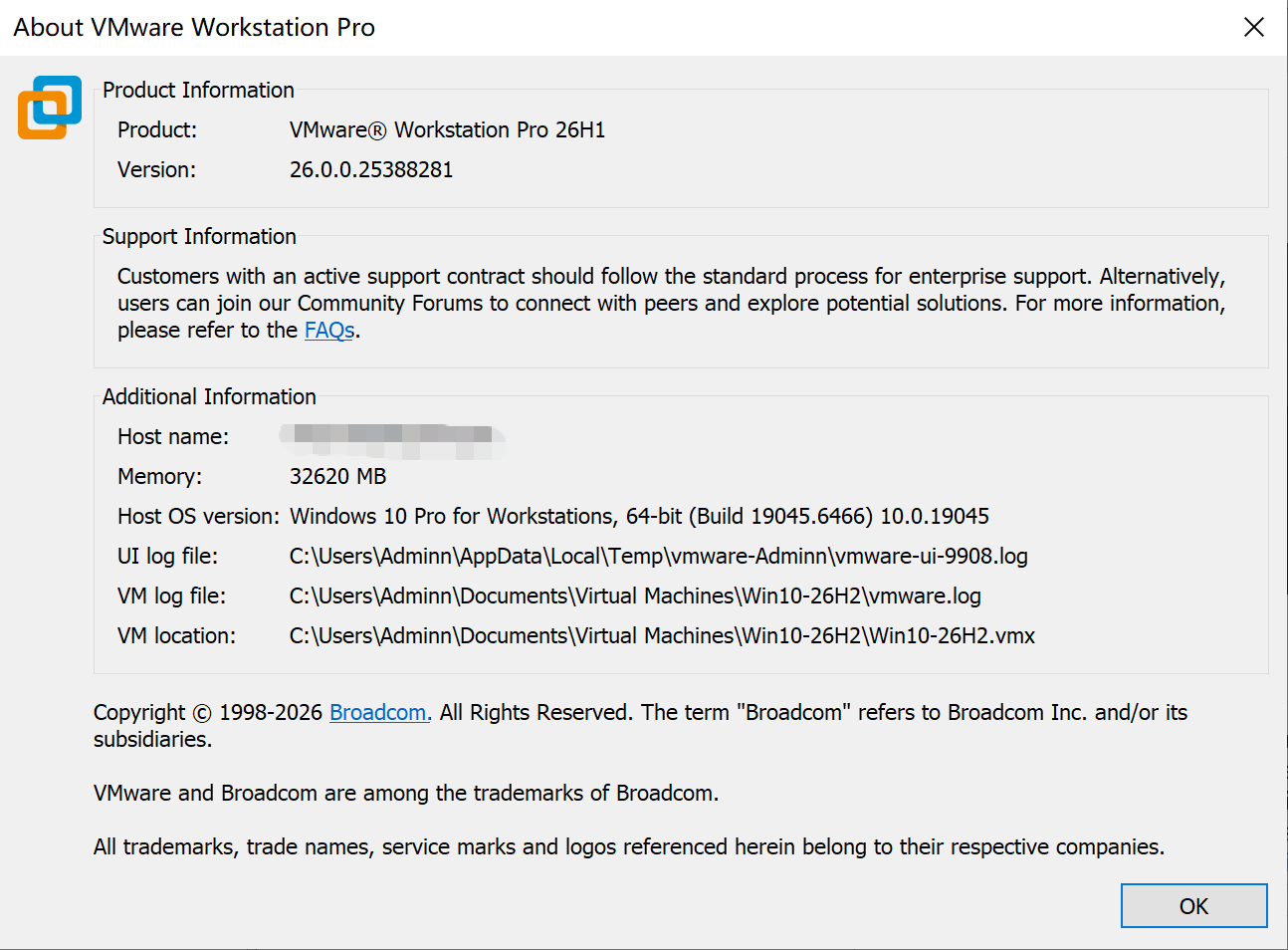
如需下载安装 VMware Workstation 26H1 请点击此处的夸克网盘下载,提取码:MBKT
如果你使用的是其他虚拟化平台,也可以参考本文,大部分安装步骤保持一致。
系统要求
Rocky Linux 对硬件要求并不高,但为了保证后续能够顺利学习 Docker、Kubernetes 等内容,建议按照以下配置创建虚拟机。
| 项目 | 最低配置 | 推荐配置 |
|---|---|---|
| CPU | 2 核 | 4 核及以上 |
| 内存 | 2 GB | 4 GB~8 GB |
| 磁盘 | 20 GB | 60 GB 以上 |
| 网络 | NAT 或桥接 | NAT |
| 固件 | UEFI | UEFI |
说明
如果后续计划部署 Kubernetes 集群,建议每台虚拟机至少分配 2 vCPU、4 GB 内存和 60 GB 磁盘空间,以获得更好的学习体验。
下载 Rocky Linux 镜像
安装系统前,需要先下载官方 ISO 镜像。
建议始终从 Rocky Linux 官方网站 下载最新稳定版本,以确保系统安全性和完整性。
目前官方提供多种镜像类型:
| 镜像类型 | 说明 | 推荐 |
|---|---|---|
| Boot ISO | 网络安装,安装过程中下载软件包 | ❌ |
| Minimal ISO | 最小化安装 | ⭐⭐⭐⭐⭐ |
| DVD ISO | 完整安装包,包含大量软件 | ⭐⭐⭐⭐ |
对于学习 Linux 和 Kubernetes,推荐使用 Minimal ISO。
原因包括:
- 镜像体积较小
- 安装速度更快
- 默认软件更少
- 更接近生产服务器环境
- 后续需要的软件可按需安装
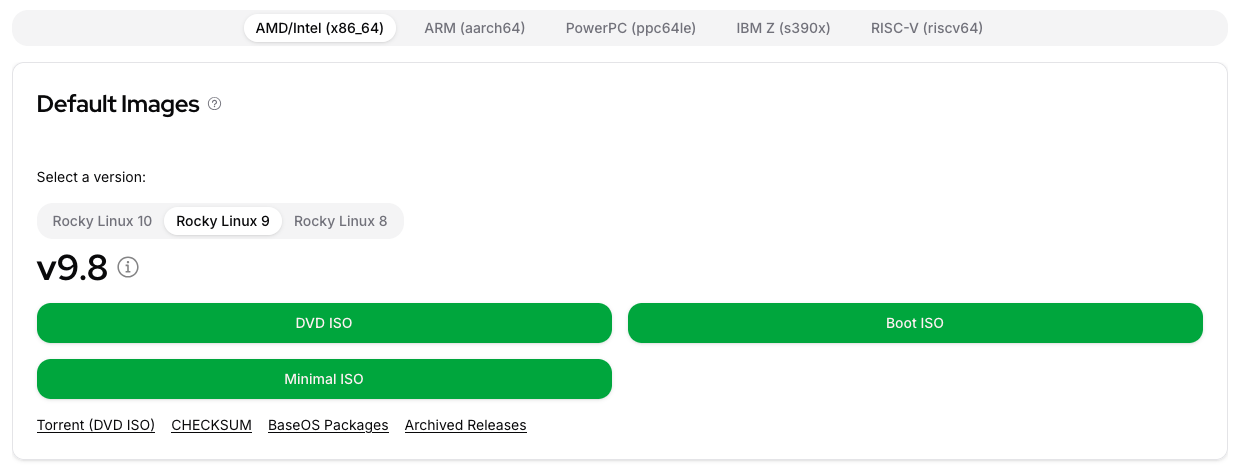
如果网络环境较差,也可以选择 DVD ISO,一次性安装完整的软件包。
推荐
如果你刚开始学习 Linux,建议选择 Rocky Linux 9.x Minimal ISO。
校验镜像完整性(可选但推荐)
下载完成后,建议校验镜像文件的 SHA256 值,以确保镜像未损坏或被篡改。
Linux 系统可以执行:
macOS 可以执行:
Windows PowerShell 可以执行:
将计算结果与官方网站公布的 SHA256 值进行对比,一致即可正常使用。

说明
虽然在个人学习环境中很多人会忽略这一步,但在企业生产环境中,校验镜像完整性是一项非常重要的安全措施。
VMware 版本说明
本文演示环境如下:
| 软件 | 版本 |
|---|---|
| VMware Workstation Pro | 26H1 |
| Rocky Linux | 9.x |
| 固件类型 | UEFI |
| 磁盘控制器 | NVMe(默认) |
| 网络模式 | NAT |
如果你的 VMware 版本较旧,安装界面可能略有不同,但不会影响整体安装流程。
安装前确认
开始创建虚拟机之前,请确认以下内容已经准备完成:
- 已下载 Rocky Linux 9.x ISO 镜像
- 已安装 VMware Workstation 或 VMware Fusion
- 主机磁盘剩余空间不少于 80 GB
- 已开启硬件虚拟化(Intel VT-x / AMD-V)
- 网络连接正常
确认以上内容后,即可开始创建 Rocky Linux 虚拟机。
创建 VMware 虚拟机
本节将在 VMware 中创建一台用于安装 Rocky Linux 的虚拟机。
虽然 VMware 提供了大量可配置选项,但对于大多数学习和实验环境而言,并不需要全部修改。本文将重点介绍每个关键配置项的作用,并给出推荐配置。
说明
文中截图基于 VMware Workstation Pro 26H1 制作,不同版本界面可能略有差异,但配置流程基本一致。
第一步:创建新的虚拟机
启动 VMware,点击 Create a New Virtual Machine(创建新的虚拟机)。
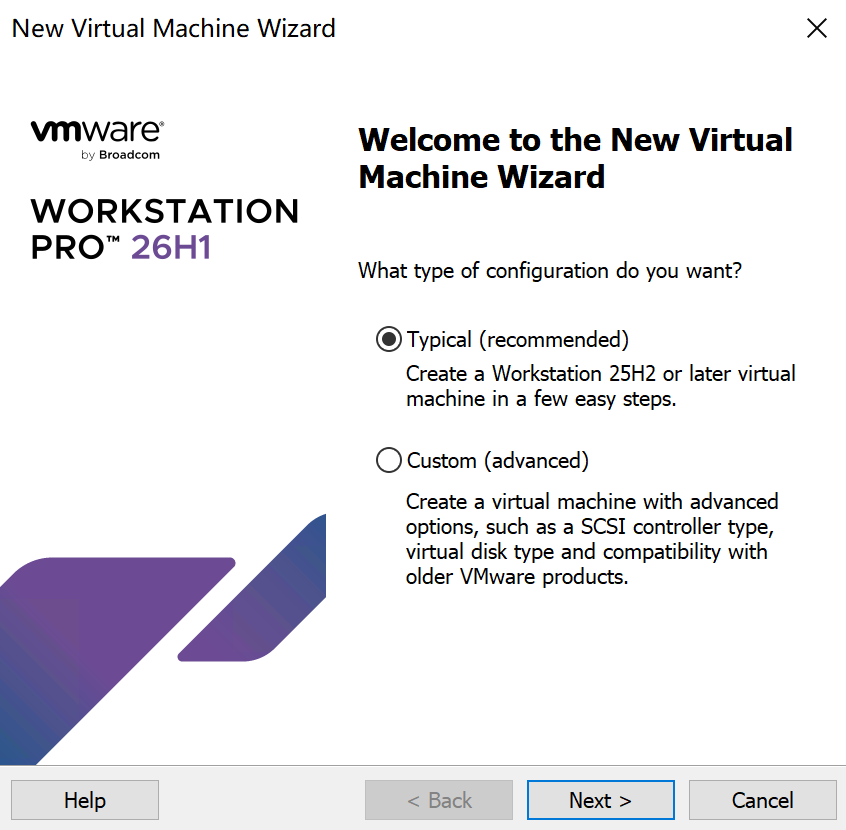
建议选择:
而不是:
为什么选择 Typical?
Typical 模式会自动采用 VMware 推荐的默认硬件配置,对于 Rocky Linux 来说已经完全满足安装需求。
只有在以下场景中才建议选择 Custom:
- 指定 BIOS 或 UEFI
- 自定义虚拟磁盘控制器
- 调整兼容版本
- 企业特殊环境
对于初学者来说,Typical 更简单,也更容易避免配置错误。
第二步:选择安装镜像
在安装来源页面,选择:
然后浏览并选择刚刚下载的 Rocky Linux 9.x ISO 文件。
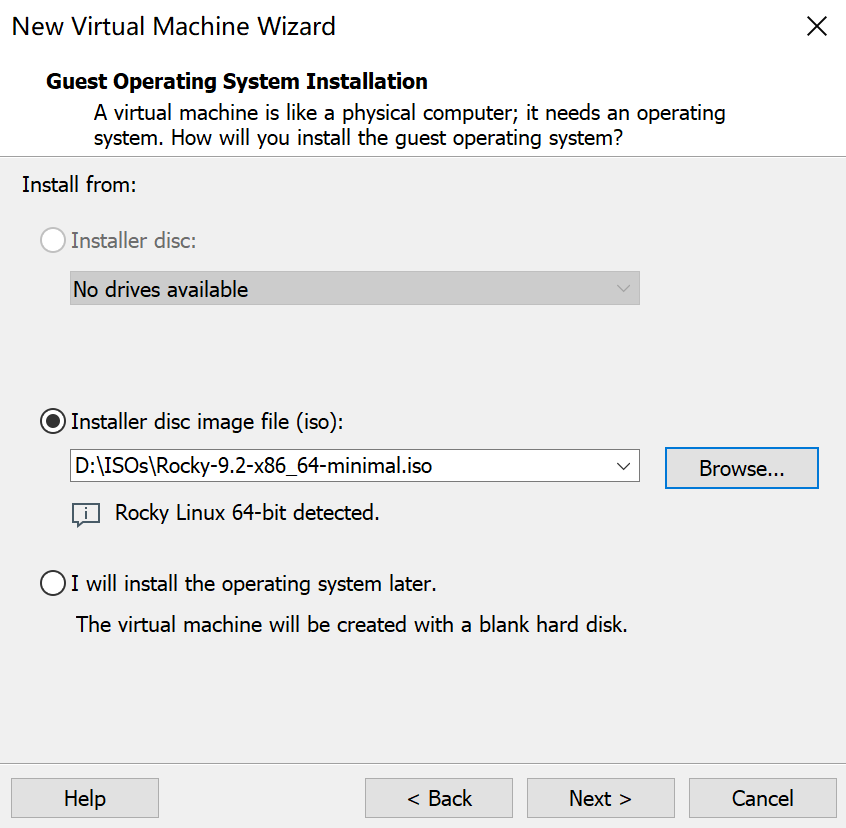 确认后,VMware 会自动识别系统类型。
如果未识别成功,也无需担心,后续可以手动指定。
第三步:选择客户机操作系统
如果 VMware 没有自动识别系统,请手动选择:
版本选择:
或者:
不同版本 VMware 的名称可能略有不同。
为什么选择 RHEL?
Rocky Linux 与 Red Hat Enterprise Linux 保持高度兼容,因此 VMware 官方也推荐选择对应的 RHEL 模板。
这样可以获得更好的:
- 硬件兼容性
- 虚拟驱动支持
- 网络性能
- 存储性能
第四步:设置虚拟机名称
输入虚拟机名称,例如:
同时选择虚拟机保存路径。
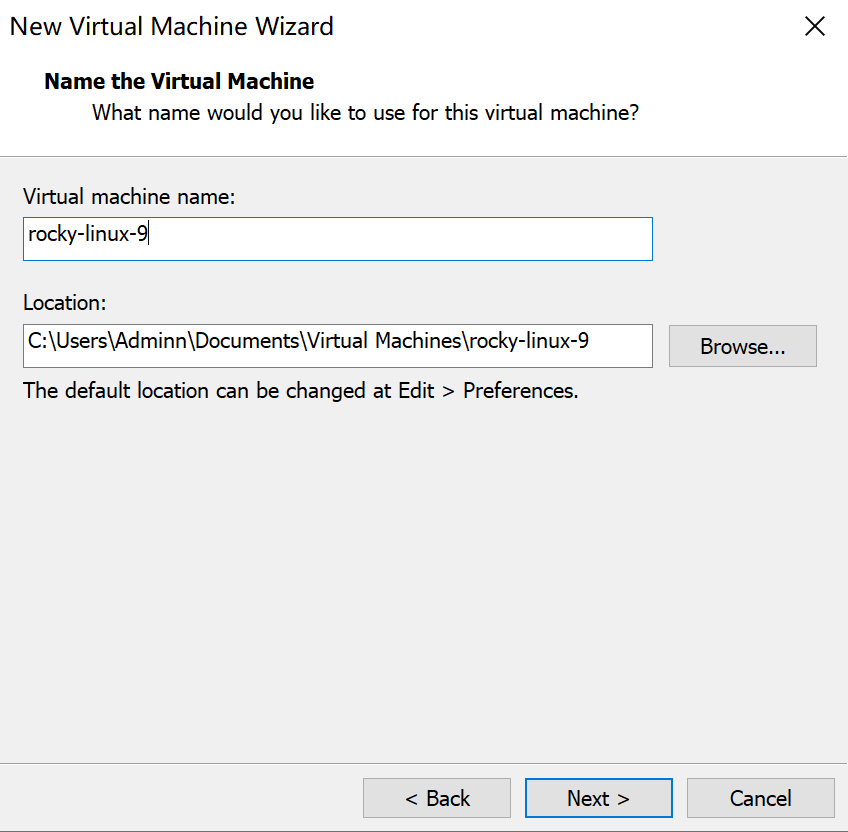
建议命名规范统一,例如:
统一命名便于后续管理多个虚拟机。
第五步:配置存储大小
虽然 Rocky Linux 安装完成后仅占用几 GB 空间,但后续实验中可能需要:
- Docker 镜像
- Kubernetes 镜像
- 容器日志
- 实验数据
预留足够磁盘空间,可以避免频繁扩容。
推荐大小为 20 G,建议设置 60 G,有条件可以设置更大一些。
选择 Store virtual disk as a single file
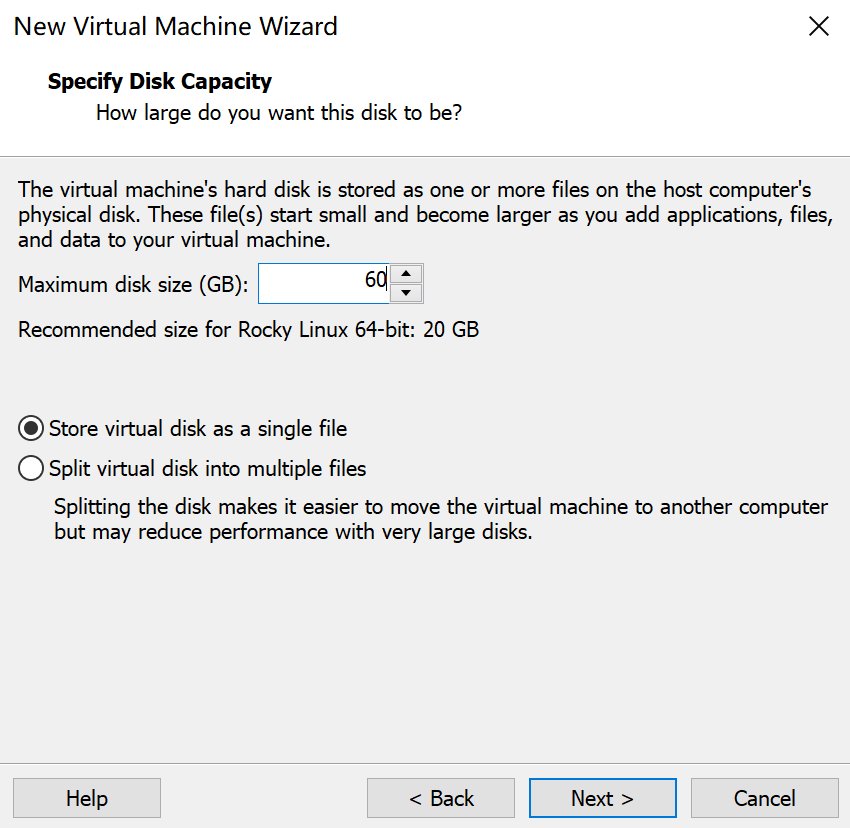
存储方式的区别
单文件(Store as a single file):虚拟机的所有数据会打包成一个巨大的 .vmdk 文件。
-
优点:读写速度最快(无碎片化开销),文件管理最简单(只有一个文件,想删除或复制直接找它就行)。
-
缺点:灵活性极差。如果这个文件损坏,整个虚拟机就报废了;且一旦文件体积很大(比如几百GB),复制或移动到另一台电脑时非常耗时,且要求目标硬盘必须支持这么大的单个文件(例如必须格式化为 NTFS 或 exFAT,不支持旧版的 FAT32)。
多文件(Split into multiple files):数据会被切割成多个 约 2GB 大小 的小文件(如 xxx-s001.vmdk, xxx-s002.vmdk...)。
-
优点:搬运方便。如果目标移动硬盘是 FAT32 格式(最大只支持 4GB 单文件),只有切成小块才能拷贝走;此外,如果其中一个文件损坏,通常只丢失部分数据,有机会通过专业工具修复。
-
缺点:性能略有降低(读写时需要频繁寻址多个文件),且文件数量多,管理起来比较杂乱。
特别提醒
这个选项只在新建虚拟机时生效,一旦选好,后期无法通过简单设置直接转换(需要借助 VMware 自带的 vmware-vdiskmanager 工具进行磁盘格式转换)
第六步:完成虚拟机创建
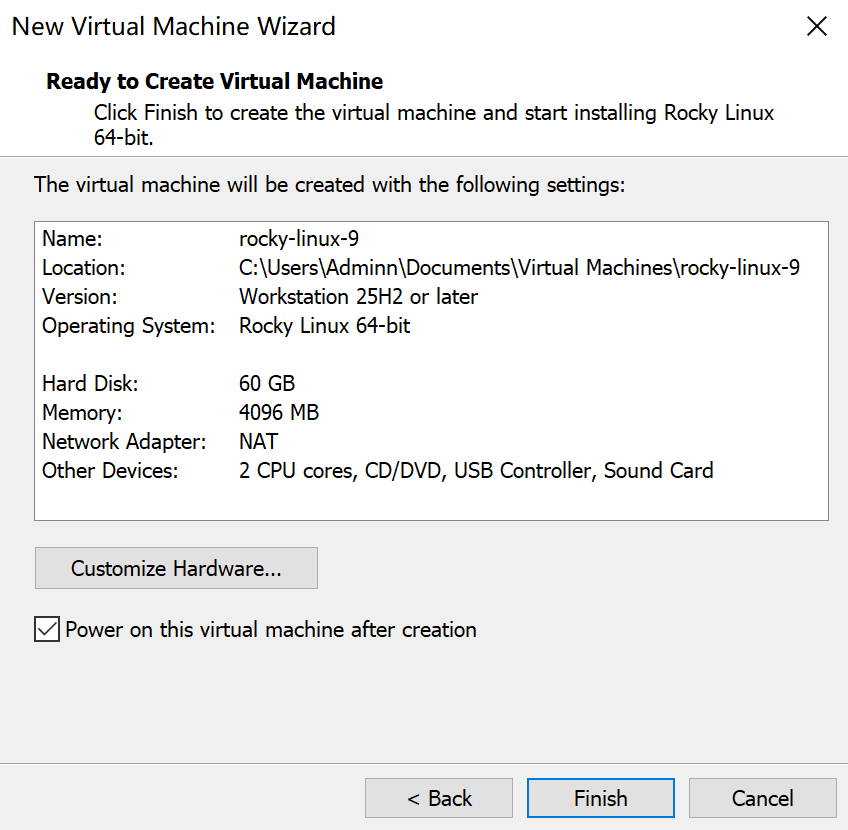
建议配置:
| 项目 | 推荐 |
|---|---|
| CPU Socket | 2 |
| Processor Cores | 2 |
| Memory | 8G |
可以点击 Customize Hardware 按钮对虚拟机配置进行修改,比如 CPU、内存、网络等.
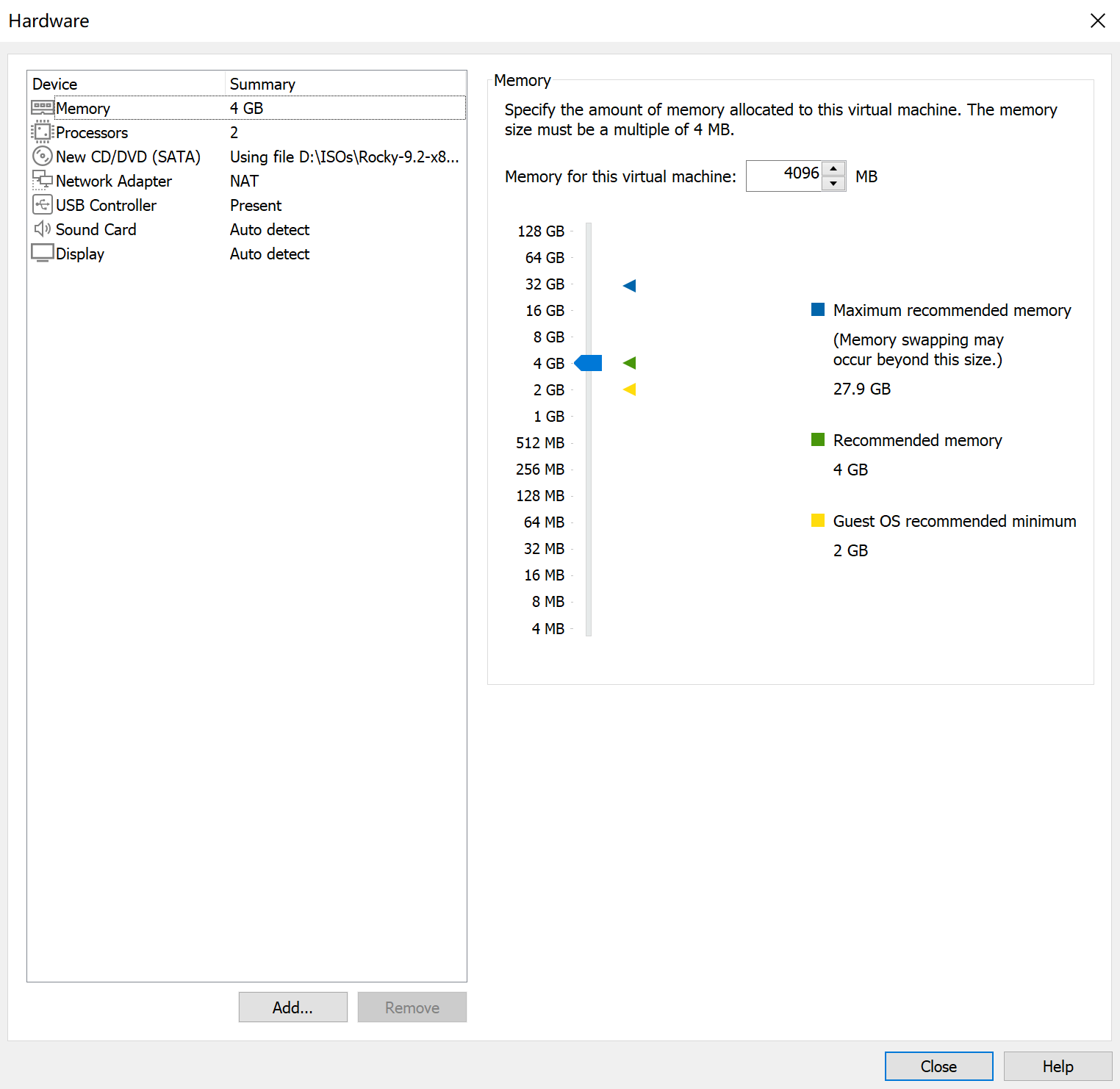
内存应该分配多少?
| 场景 | 推荐 |
|---|---|
| 学习 Linux | 4 GB |
| Docker | 4~6 GB |
| Kubernetes | 8 GB |
| 数据库实验 | 8 GB 以上 |
配置网络
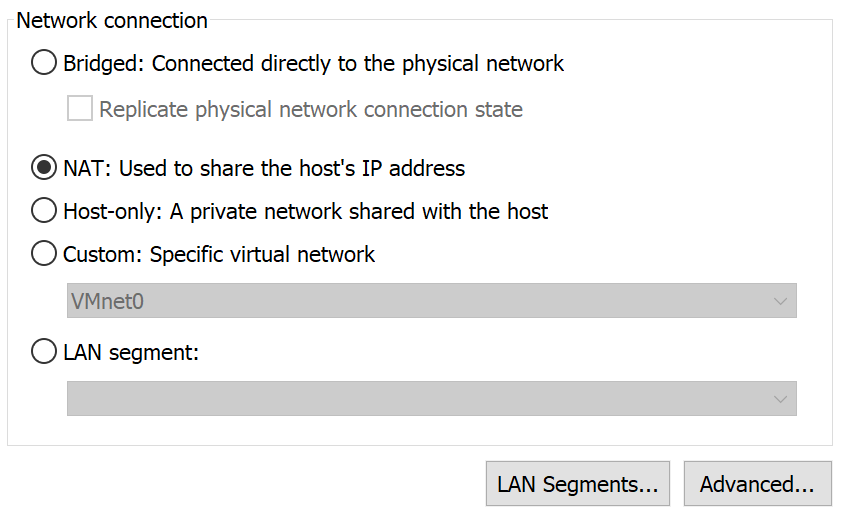
VMware 提供三种常见网络模式:
| 模式 | 说明 | 推荐 |
|---|---|---|
| NAT | 与宿主机共享网络 | ⭐⭐⭐⭐⭐ |
| Bridged | 独立 IP | ⭐⭐⭐⭐ |
| Host-only | 仅主机通信 | ⭐⭐⭐ |
对于初学者,建议选择:
为什么推荐 NAT?
优点:
- 能正常访问互联网
- 不需要额外配置交换机
- 不占用局域网 IP
- 部署简单
后续学习 Kubernetes 时,如果需要多节点通信,也完全能够满足要求。
本节小结
至此,一台符合学习和实验需求的 Rocky Linux 虚拟机已经创建完成。
下一节将正式进入 Rocky Linux 安装程序(Anaconda),包括:
- 语言选择
- 安装目标
- 磁盘分区
- Root 用户配置
- 普通用户创建
- 软件安装
- 系统首次启动
这些步骤完成后,一台可用于后续学习 Linux、Docker 和 Kubernetes 的 Rocky Linux 系统就安装完成了。