Ubuntu 22.04 安装教程:从零开始部署你的第一台 Linux 服务器
前言
Ubuntu 是目前最流行的 Linux 发行版之一,凭借稳定性高、社区活跃、文档丰富等特点,被广泛应用于:
- 云服务器
- Web 服务
- Docker 容器平台
- Kubernetes 集群
- AI 与大数据平台
对于刚接触 Linux 的用户来说,Ubuntu 也是最容易上手的选择之一。
本教程将带领大家从零开始完成 Ubuntu 22.04 Server 的安装部署。
Ubuntu 22.04 简介
Ubuntu 由:
Canonical
开发维护。
Ubuntu 每两年发布一个 LTS(Long Term Support)长期支持版本。
目前最常用版本:
| 版本 | 类型 | 支持周期 |
|---|---|---|
| Ubuntu 20.04 | LTS | 2025 |
| Ubuntu 22.04 | LTS | 2027 |
| Ubuntu 24.04 | LTS | 2029 |
| Ubuntu 26.04 | LTS | 2031 |
本教程采用:
Ubuntu Server 22.04 LTS
部署前准备
硬件要求
最低配置:
| 项目 | 配置 | 推荐配置 |
|---|---|---|
| CPU | 1 Core | 2 Core |
| 内存 | 2 GB | 4 GB |
| 磁盘 | 20 GB | 50 GB |
| 网络 | 可联网 | 千兆网络 |
软件准备
提前下载 Ubuntu ISO 镜像:
建议下载:
如果想学习压力小一点可以先安装 版本体验。
创建虚拟机
本教程使用 演示。
新建虚拟机
点击客户端左上角的 “File” 选择:
接着 下一步
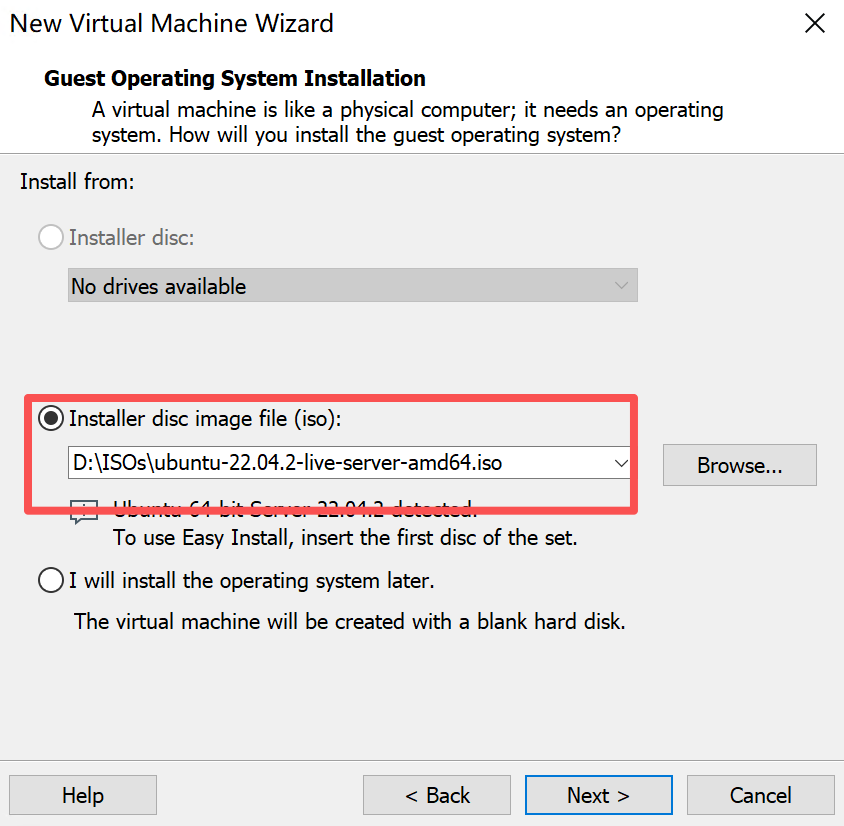
选择安装介质
加载 Ubuntu ISO 文件
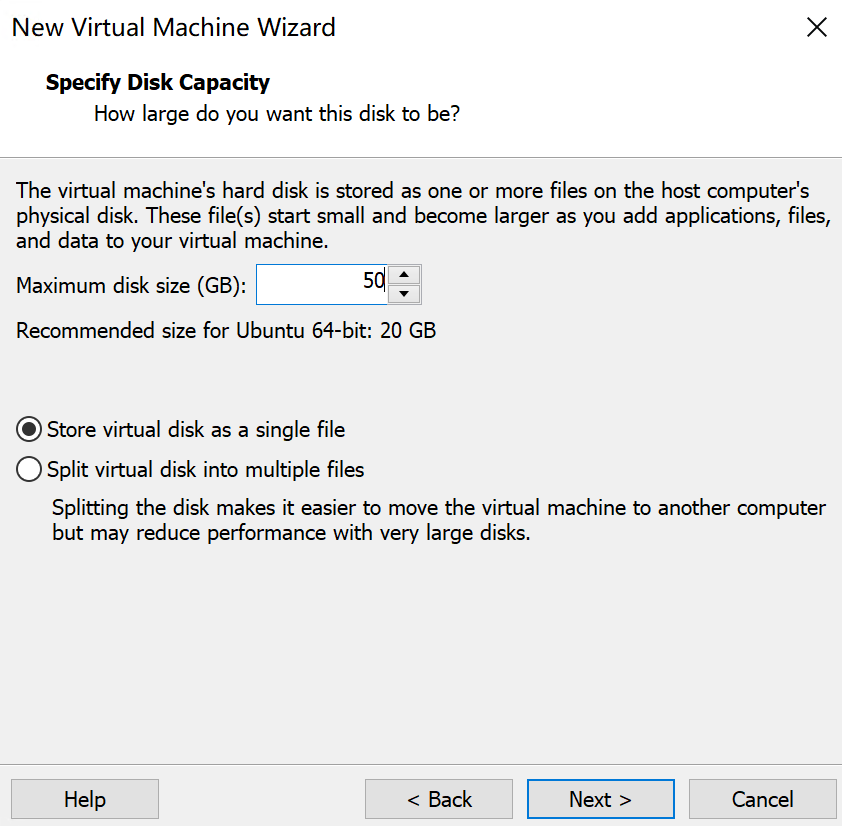
名称和存放位置
- 名称随意
- 存放位置保持默认,也可选择个人偏向的位置。
- 大小按默认翻个倍,选择 “单个磁盘文件”

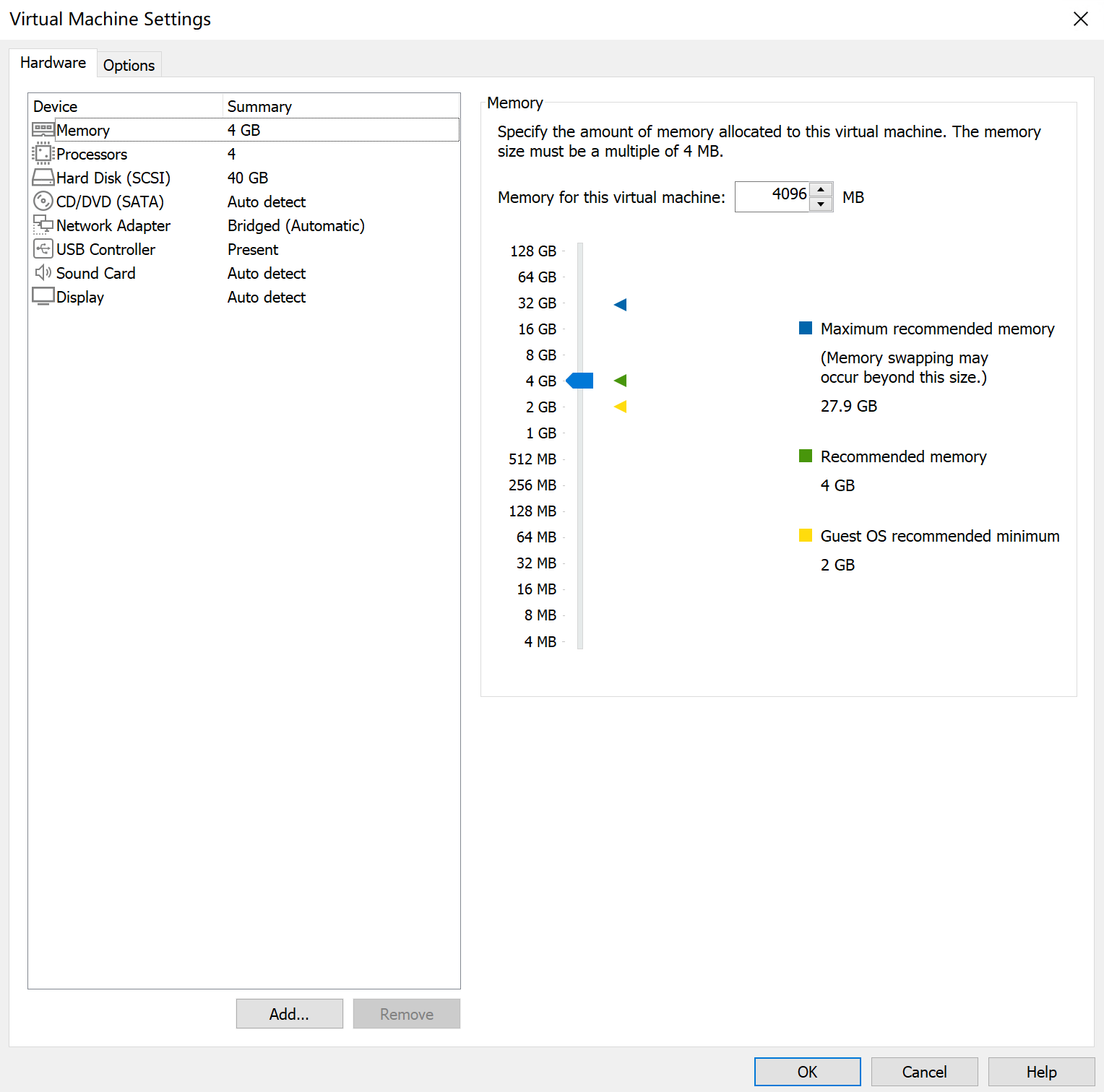
配置虚拟机规格
可在虚拟机设置界面修改:右键点击相应的虚拟机,选择末尾的“设置”.
建议:
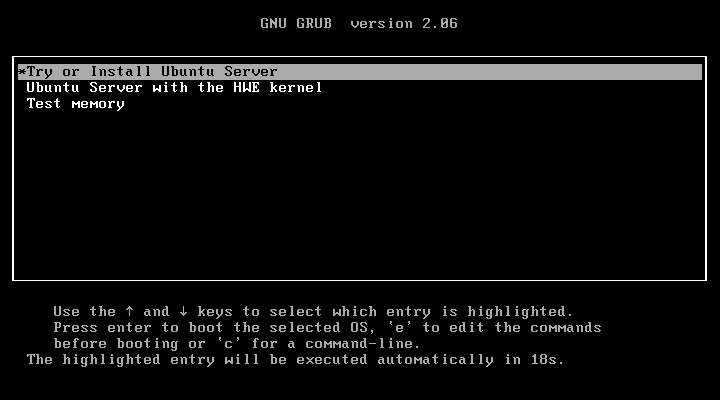
启动安装
虚拟机开机后会进入安装界面。
选择:

语言选择
推荐:
原因:
- 大部分技术文档使用英文
- 错误日志容易搜索
- 避免编码问题
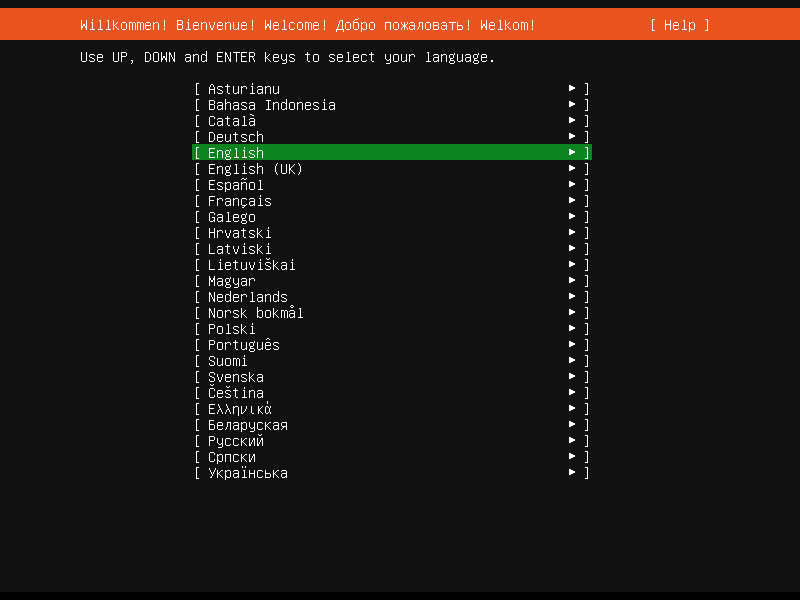
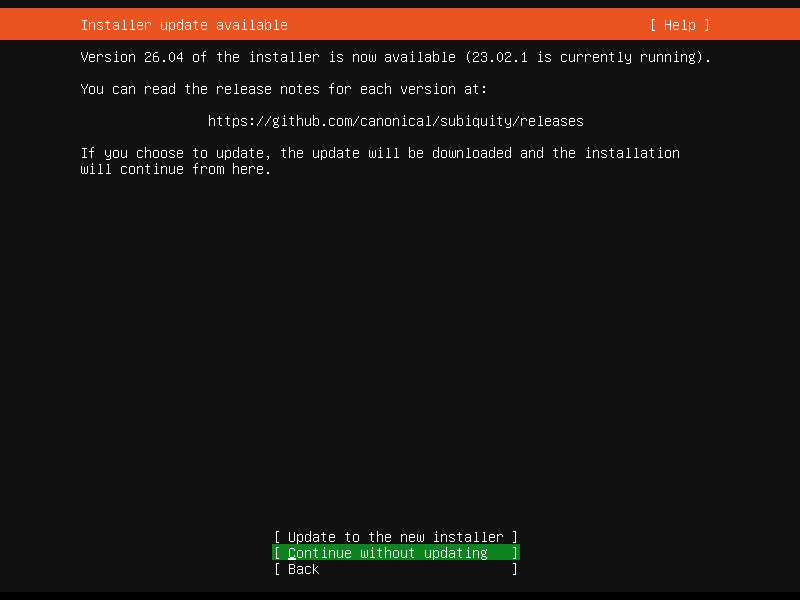
接下来直接跳过更新
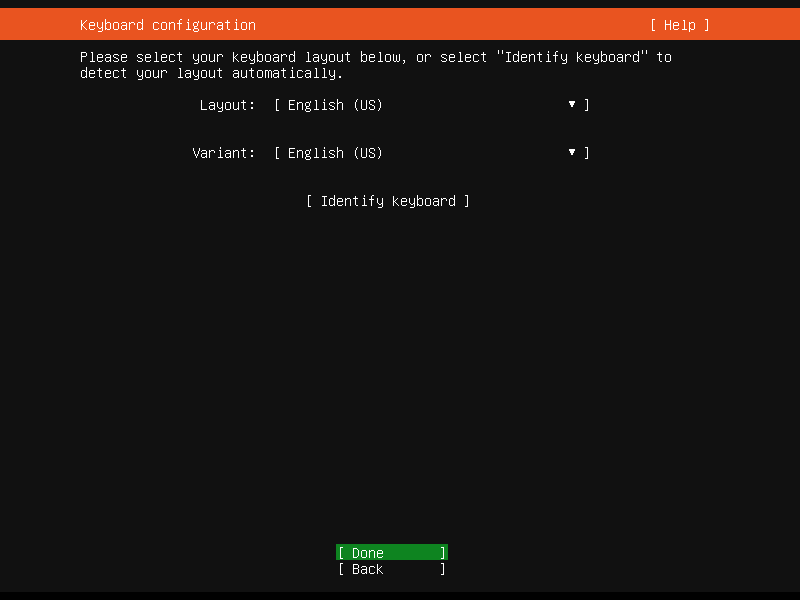
键盘布局
默认即可:
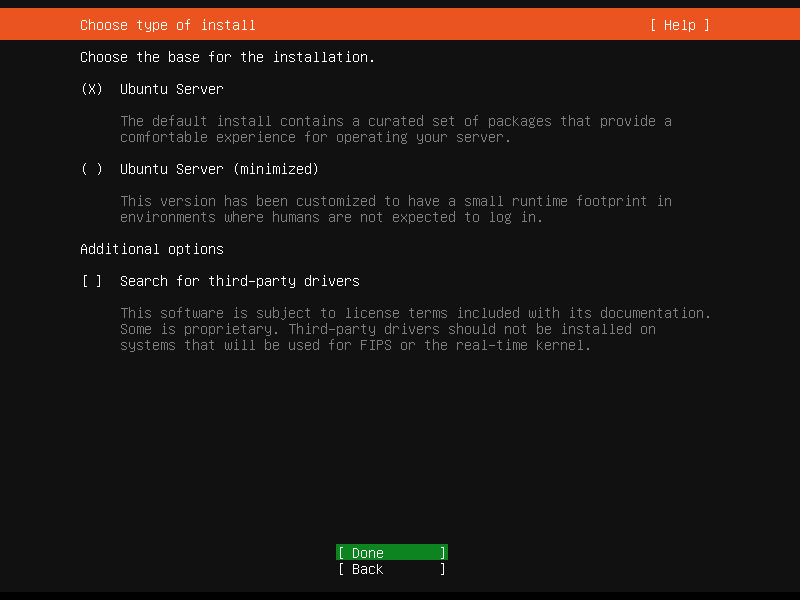
安装类型
保持默认即可:
网络配置
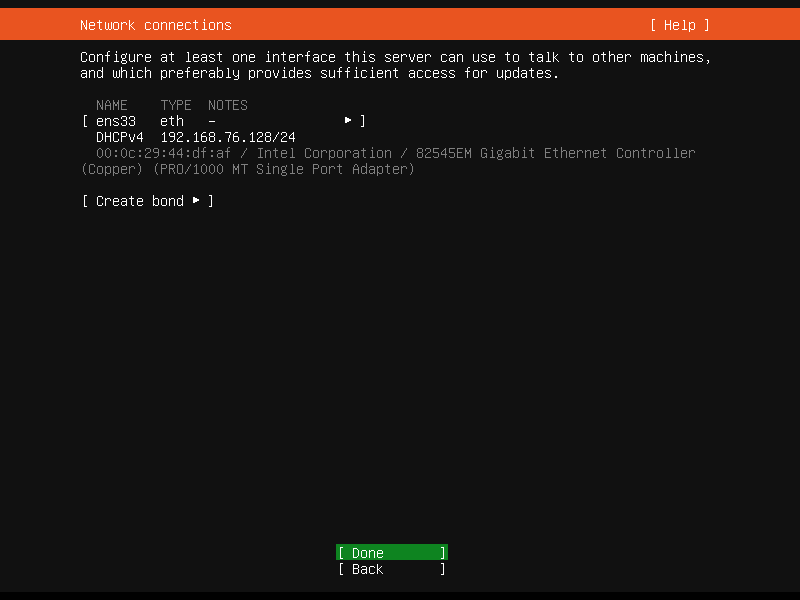
安装程序会自动识别网卡,默认 DHCP 自动获取 IP 地址,如需修改 IP 地址可在系统安装完成后配置。
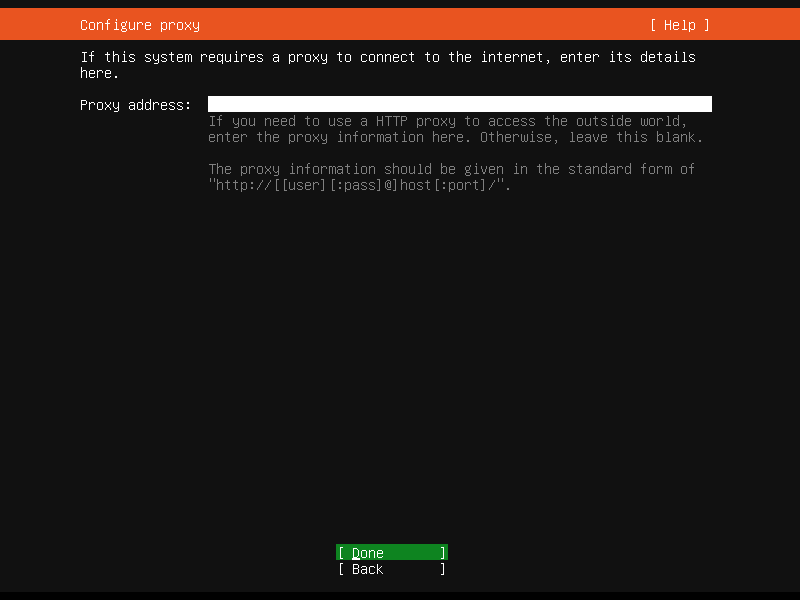
配置代理
直接回车跳过:
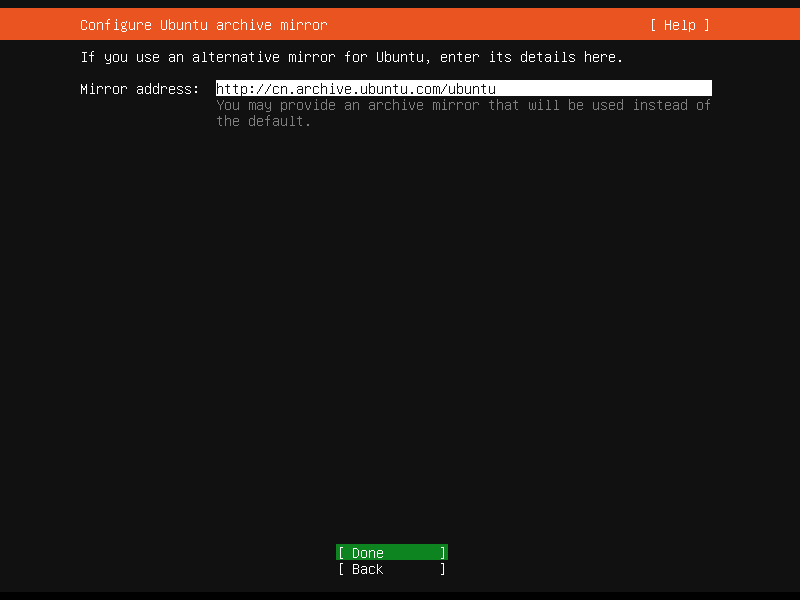
软件源配置
建议使用默认源:
国内用户可以后续切换镜像源。
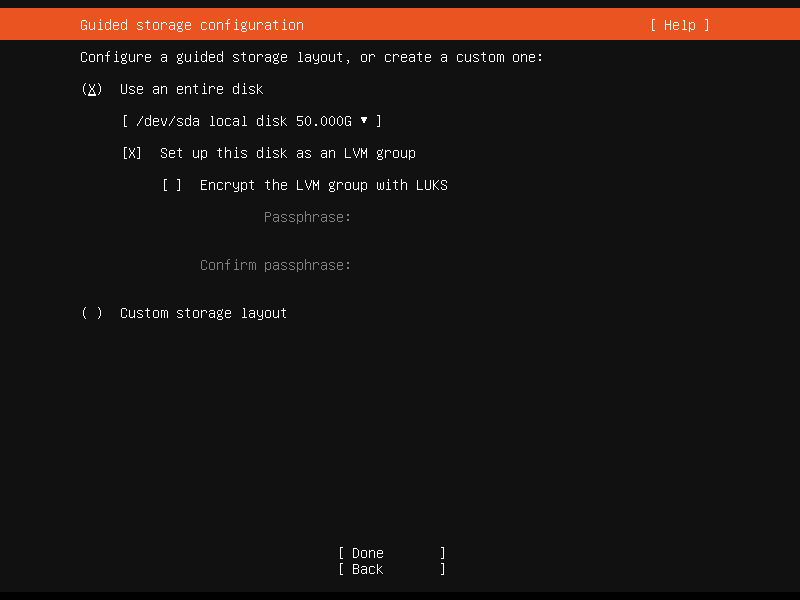
磁盘分区
对于学习环境:
选择:
即可。
自动完成:
分区创建。
继续保持默认:
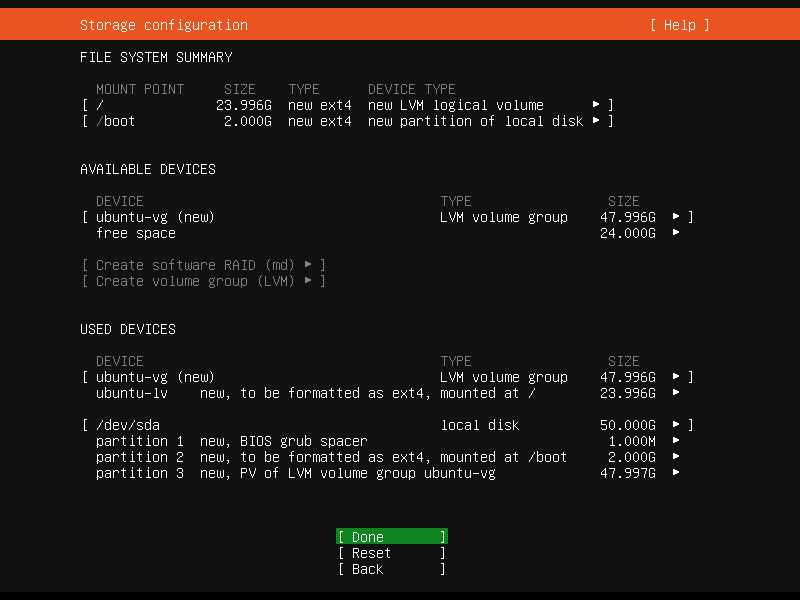
选择 Done 后会弹出 “确认” 框,选择 Continue 继续。
创建系统账户
填写:
例如:
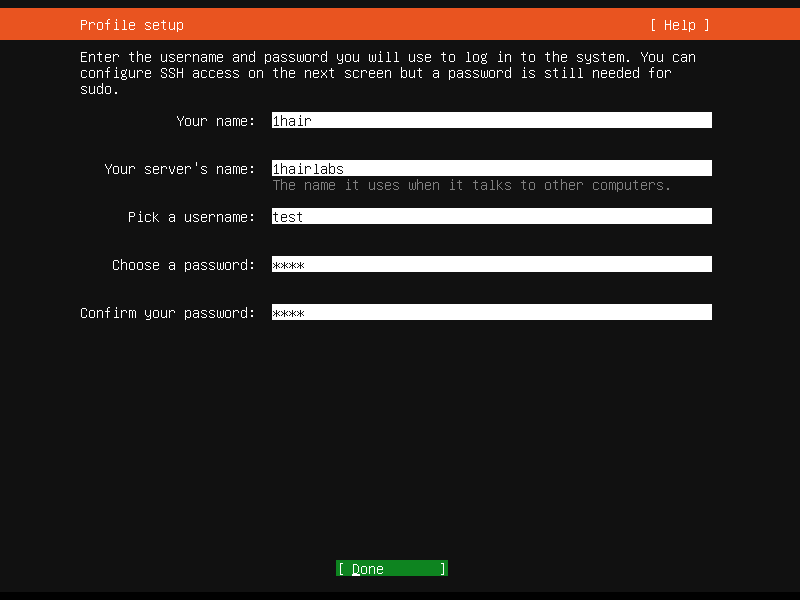
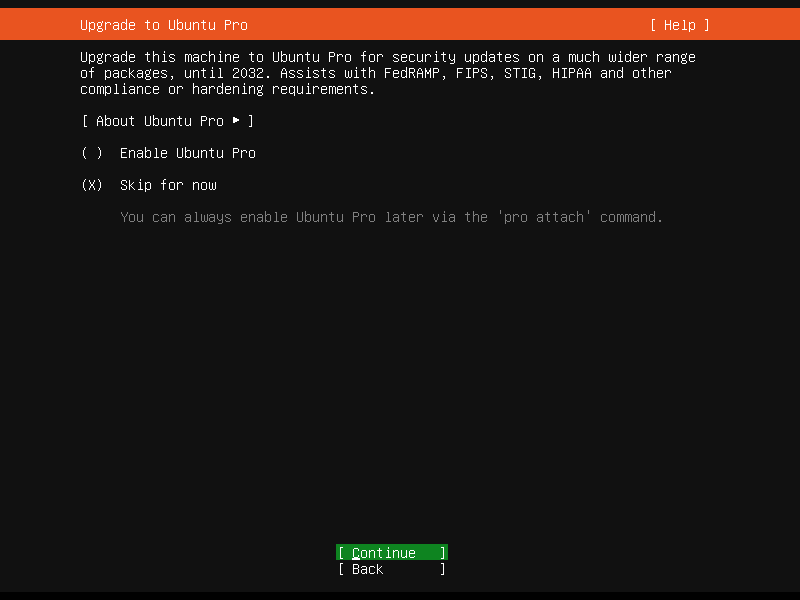
跳过 Ubuntu Pro
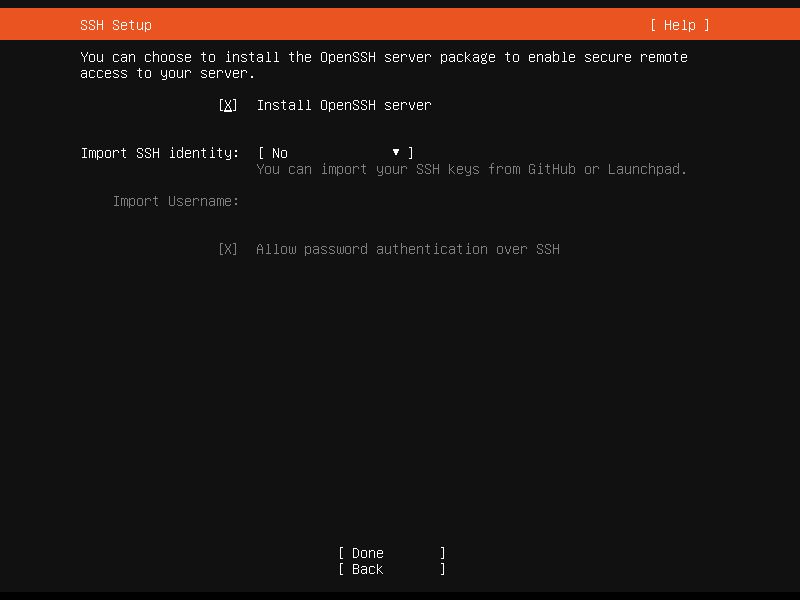
SSH 服务
建议勾选:
这样安装完成后即可远程连接。
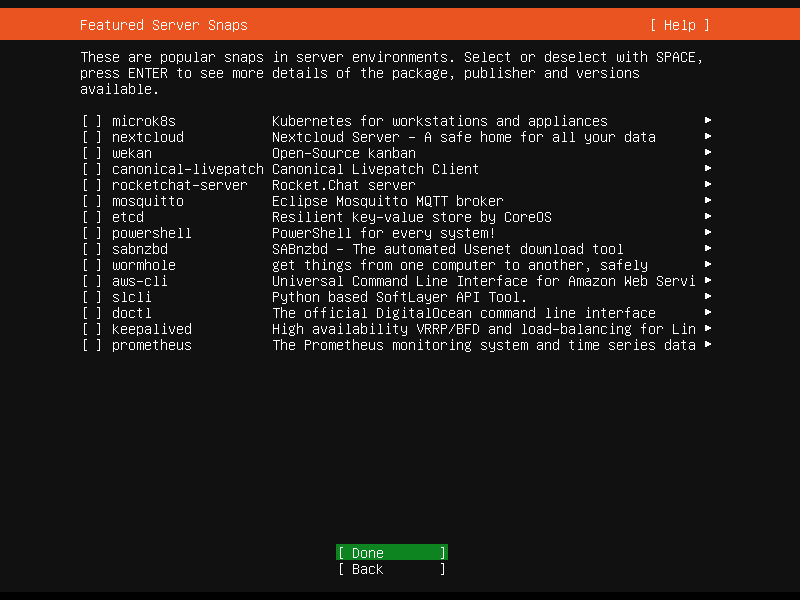
额外软件包
这里先不安装。
直接:
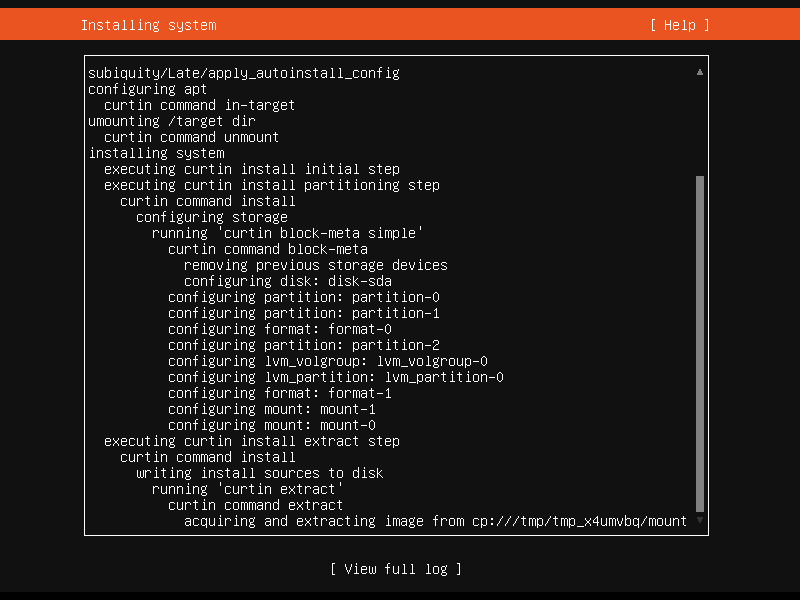
开始安装
系统开始复制文件。
整个过程约:
取决于硬件性能。
重启系统
安装完成后选择:
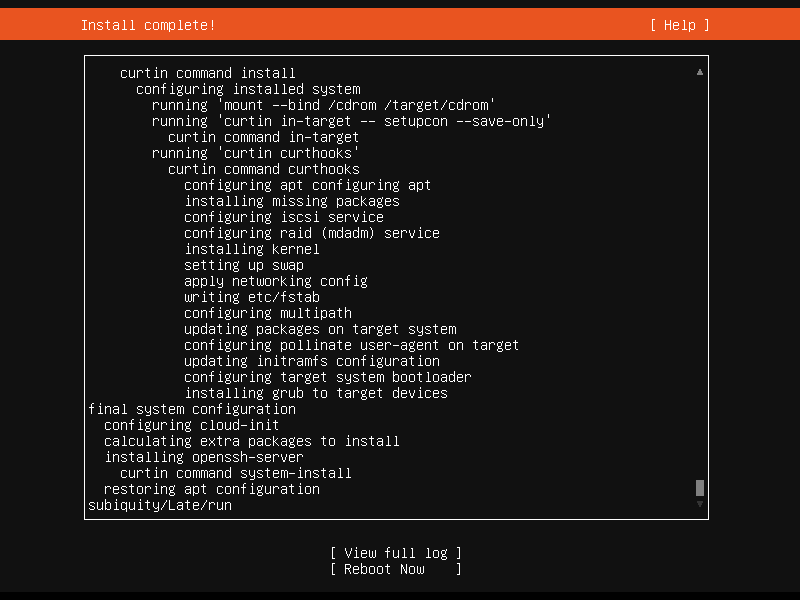
重启之前会提示卸载挂载的光驱,虚拟机按 Enter 跳过,物理机拔掉启动盘。
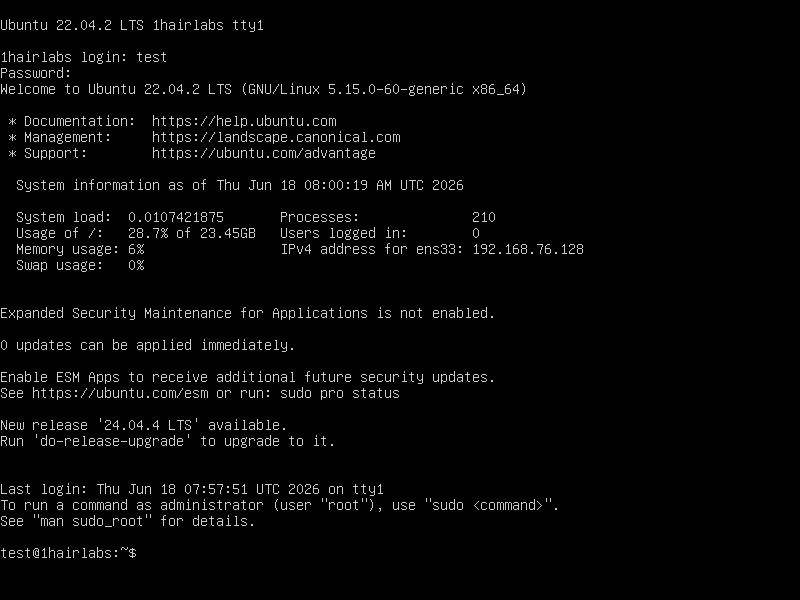
首次登录
输入:
以及密码。
成功后看到:
表示安装成功。
安装后检查
查看系统版本:
查看内核:
查看 IP:
查看磁盘:
查看内存:
更新系统
安装完成后第一件事:
更新软件包到最新状态。
常见问题
无法获取 IP
检查:
确认网卡状态。
查看网络配置:
SSH 无法连接
检查服务状态:
启动服务:
软件源下载慢
更换国内镜像源:
镜像站。
总结
其他版本安装
其他的版本的安装和本教程的安装相差无几,可以参考。
至此,我们已经完成:
✅ Ubuntu 22.04 安装
✅ 用户创建
✅ SSH 服务配置
✅ 系统更新
✅ 基础检查
下一篇我们将继续部署:
CentOS 7 安装教程:企业环境中仍然广泛使用的经典 Linux 系统
相关阅读
- Linux 和系统安装简介
- Linux 目录结构说明
- Linux 常用命令
- VMware Workstation 安装教程
- Docker 安装教程
- Kubernetes 集群部署教程