ESXi 7.0 部署教程:从零开始搭建 VMware 虚拟化平台
前言
VMware ESXi 是企业级 Type-1 裸金属 Hypervisor,也是 vSphere 虚拟化平台的核心组件。它直接运行在物理硬件之上,无需底层操作系统,因此资源开销极小、性能接近裸机。
对于刚接触虚拟化的新手来说,ESXi 是进入企业级虚拟化世界的最佳入口:
- 学习 Kubernetes/vSphere with Tanzu:ESXi 是 K8s 学习和实验的底层基石
- 搭建 HomeLab:一台物理机就能运行数十台虚拟机
- 职业发展:VMware 虚拟化技能在运维、DevOps、云架构岗位中需求旺盛
本教程将带领大家在 VMware Workstation 中完成 ESXi 7.0 的嵌套虚拟化部署,无需额外物理硬件,一台普通电脑即可动手实践。
什么是嵌套虚拟化?
嵌套虚拟化(Nested Virtualization)指在虚拟机内部再次运行 Hypervisor。本教程中,我们在 VMware Workstation 创建的虚拟机里安装 ESXi,让一台电脑模拟出完整的虚拟化实验环境。
ESXi 7.0 简介
VMware vSphere 7.0 于 2020 年发布,相比 6.7 版本带来了多项重大更新:
| 特性 | 说明 |
|---|---|
| vSphere Lifecycle Manager | 统一固件与软件生命周期管理 |
| vSAN 7.0 | 原生文件服务、精简快照 |
| Kubernetes 原生支持 | 通过 vSphere with Tanzu 运行 K8s 工作负载 |
| 安全增强 | 支持 TPM 2.0、vTPM 虚拟化 |
| DPU 支持 | 卸载网络与存储 I/O 到智能网卡 |
ESXi 7.0 仍被大量企业和 HomeLab 用户使用,稳定性经过长期验证,是本教程的理想选择。
部署前准备
硬件要求
| 项目 | 最低配置 | 本教程推荐 |
|---|---|---|
| 宿主机 CPU | 支持 Intel VT-x 或 AMD-V | 4 核以上 |
| 宿主机内存 | 8 GB | 16 GB 以上 |
| 宿主机磁盘 | 50 GB 可用空间 | SSD,100 GB 可用 |
| ESXi 虚拟机 CPU | 2 Core | 4 Core |
| ESXi 虚拟机内存 | 4 GB | 8 GB 以上 |
| ESXi 虚拟机磁盘 | 32 GB | 60 GB |
| 网络 | 1 张虚拟网卡 | 桥接模式 |
BIOS 设置检查
在开始之前,请确保宿主机 BIOS/UEFI 中已开启 Intel VT-x(Intel CPU)或 AMD-V(AMD CPU)虚拟化技术。这是嵌套虚拟化的前提条件。
验证方法(Windows):打开任务管理器 → 性能 → CPU → 查看「虚拟化」是否为「已启用」。
软件准备
提前下载所需软件:
| 软件 | 说明 | 下载地址 |
|---|---|---|
| VMware Workstation Pro 17+ | 宿主机虚拟化软件 | VMware 官网 或 网盘地址(提取码:MBKT) |
| ESXi 7.0 ISO | 安装镜像 | 网盘地址(提取码:3wWs) |
创建虚拟机
在 VMware Workstation 中创建虚拟机的通用步骤已在前文 Ubuntu 22.04 部署教程 中详细说明,此处不再重复。以下仅列出 ESXi 特有的关键设置:
客户机操作系统
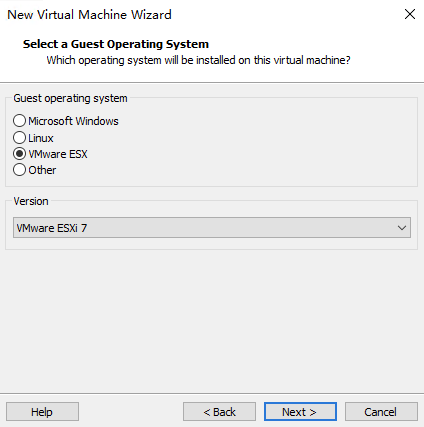
虚拟机规格
| 参数 | 推荐值 | 说明 |
|---|---|---|
| CPU | 4 Core | 至少 2 Core,4 Core 可流畅运行嵌套 VM |
| 内存 | 8 GB(8192 MB) | 最低 4 GB,需为嵌套 VM 预留资源 |
| 磁盘 | 60 GB | 系统约占用 32 GB,剩余用于数据存储 |
| 网络 | 桥接模式 | 便于局域网内其他设备访问 ESXi |
务必开启嵌套虚拟化
创建虚拟机后,编辑虚拟机设置 → 处理器 → 必须勾选「虚拟化 Intel VT-x/EPT 或 AMD-V/RVI」,否则 ESXi 内部无法运行虚拟机。
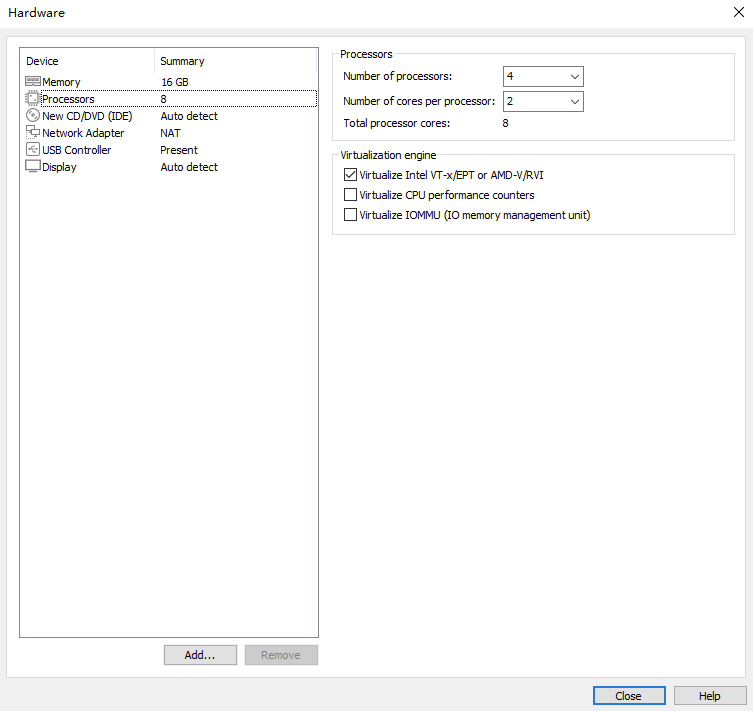
挂载 ESXi ISO
在虚拟机设置中将 CD/DVD 指向下载好的 ISO:
确认 「启动时连接」 已勾选。
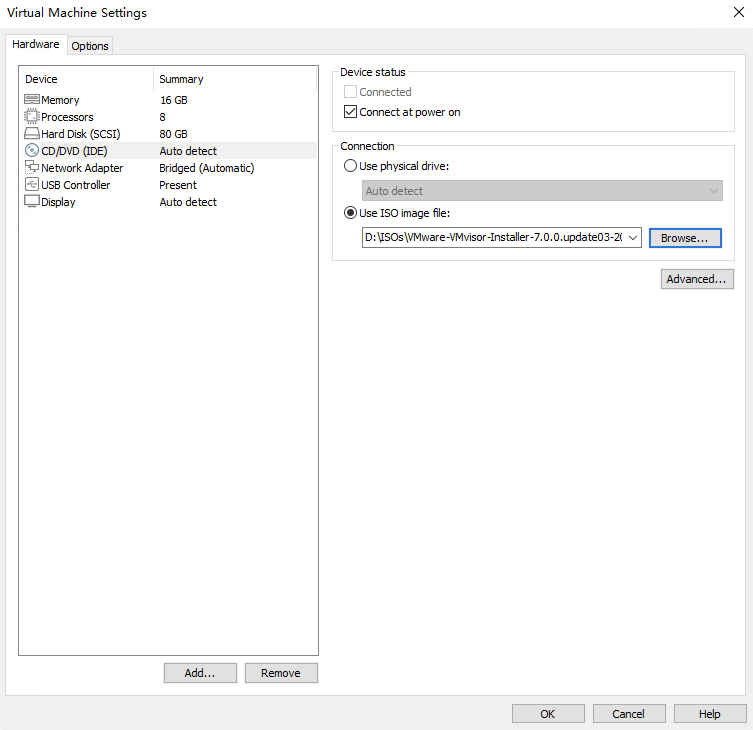
安装 ESXi 7.0
启动安装
点击 「开启此虚拟机」。
虚拟机启动后进入 ESXi 安装引导界面。等待自动进入或按 Enter:
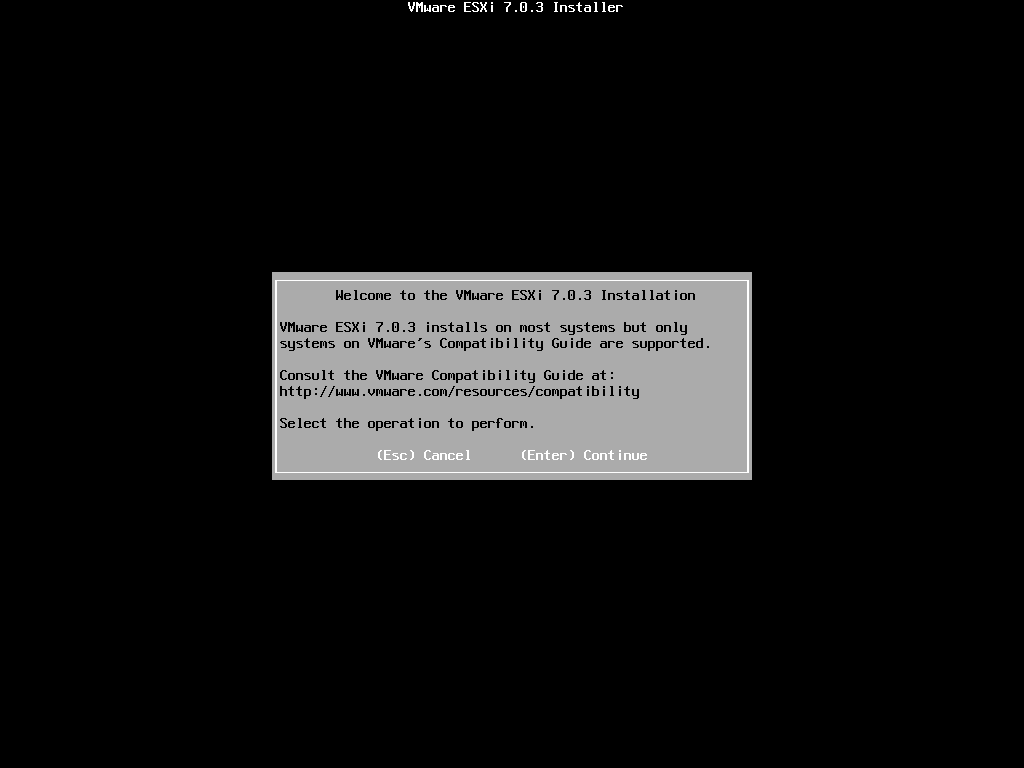
如果出现黑屏或无响应
按 Ctrl + Alt 释放鼠标后,点击虚拟机窗口内部重新获取焦点。 如果长时间卡在黑屏,重启虚拟机并在启动时迅速按 Shift + O,添加 boot 选项 ignoreHeadless=TRUE。
加载安装文件后进入欢迎界面,按 Enter 继续。
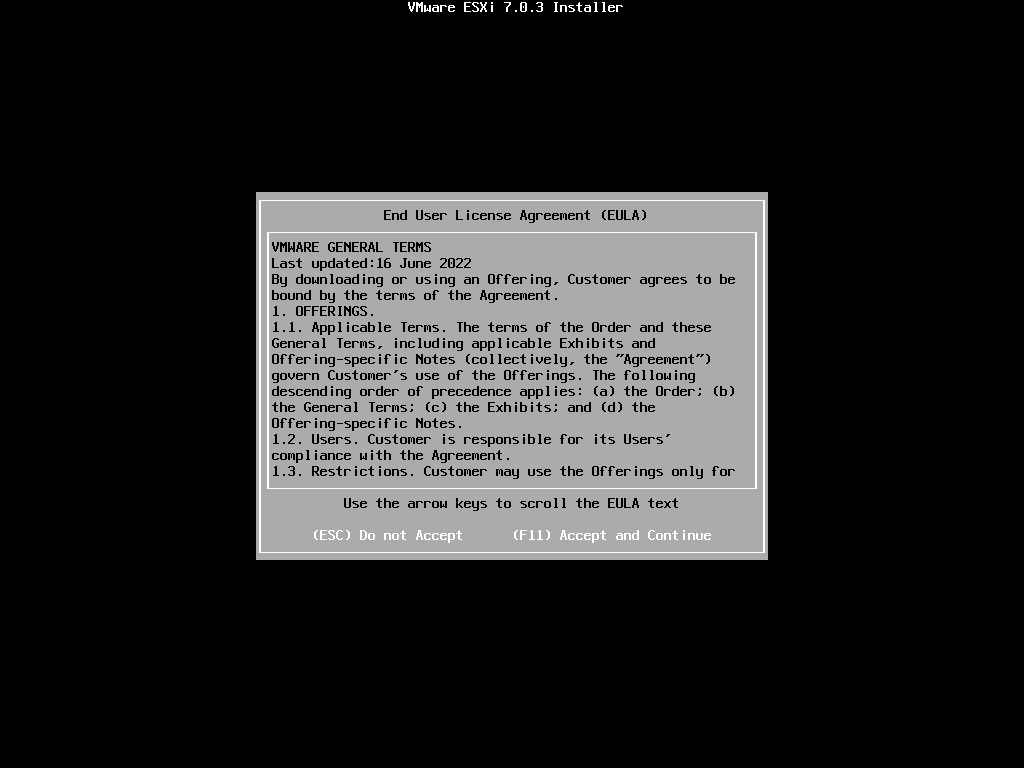
接受许可协议
按 F11 接受 VMware 最终用户许可协议。
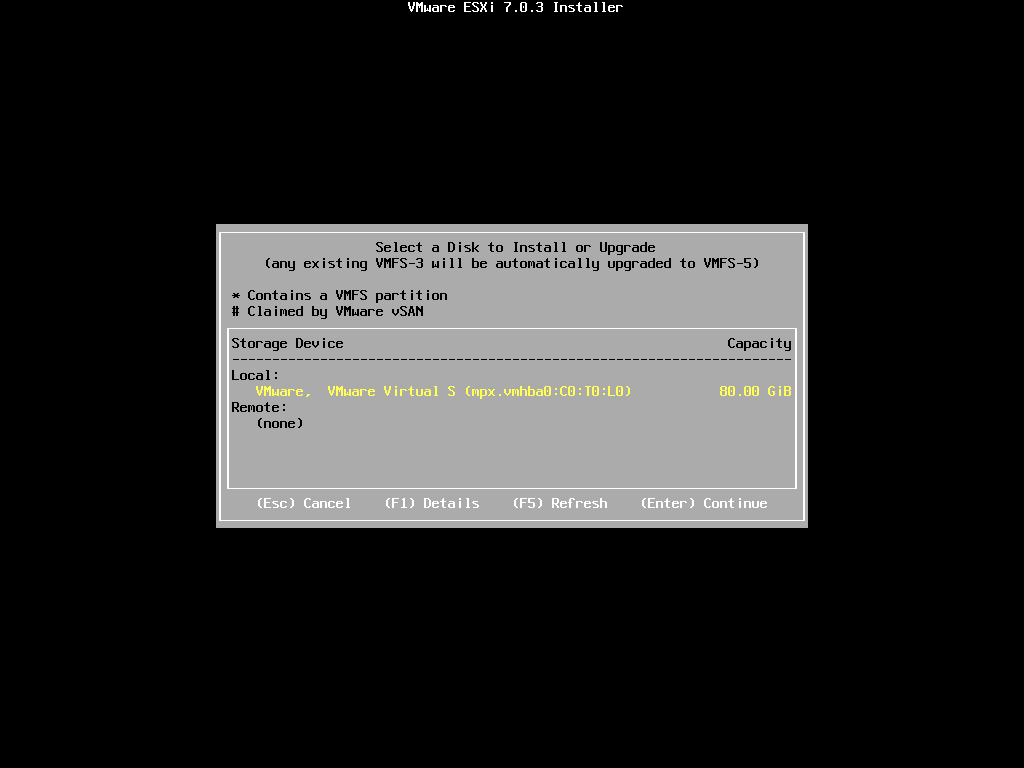
选择安装磁盘
ESXi 扫描可用磁盘后,选择之前配置的 60 GB 虚拟磁盘(通常显示为 Local VMware Disk)→ 按 Enter。
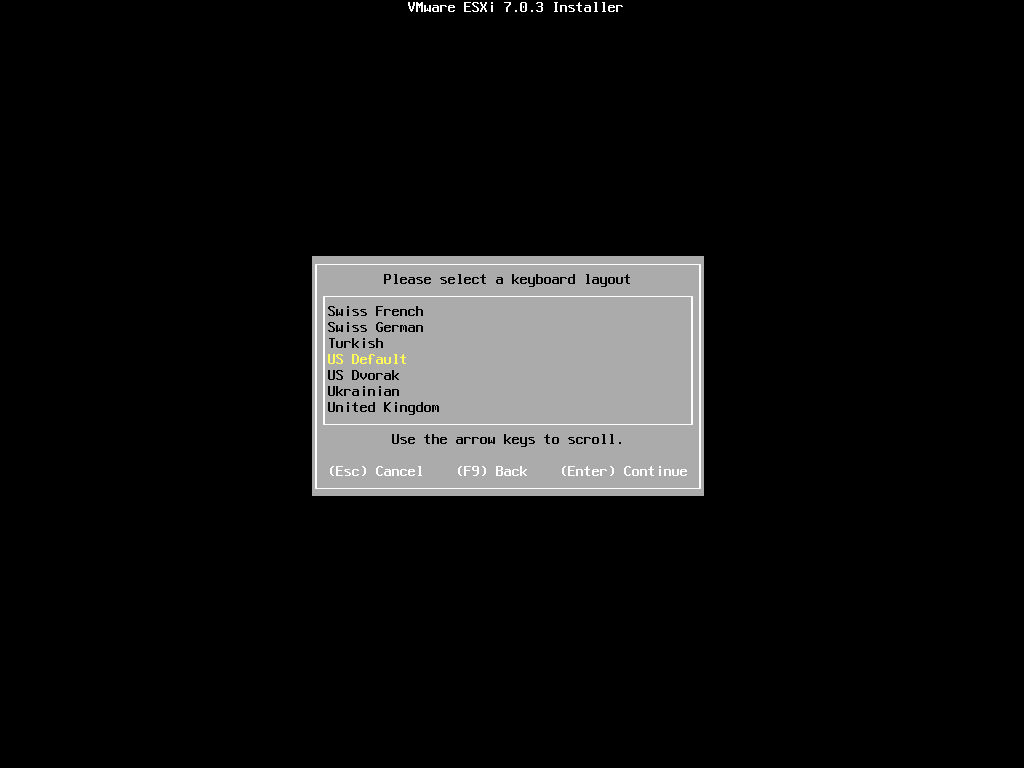
键盘布局
默认即可:
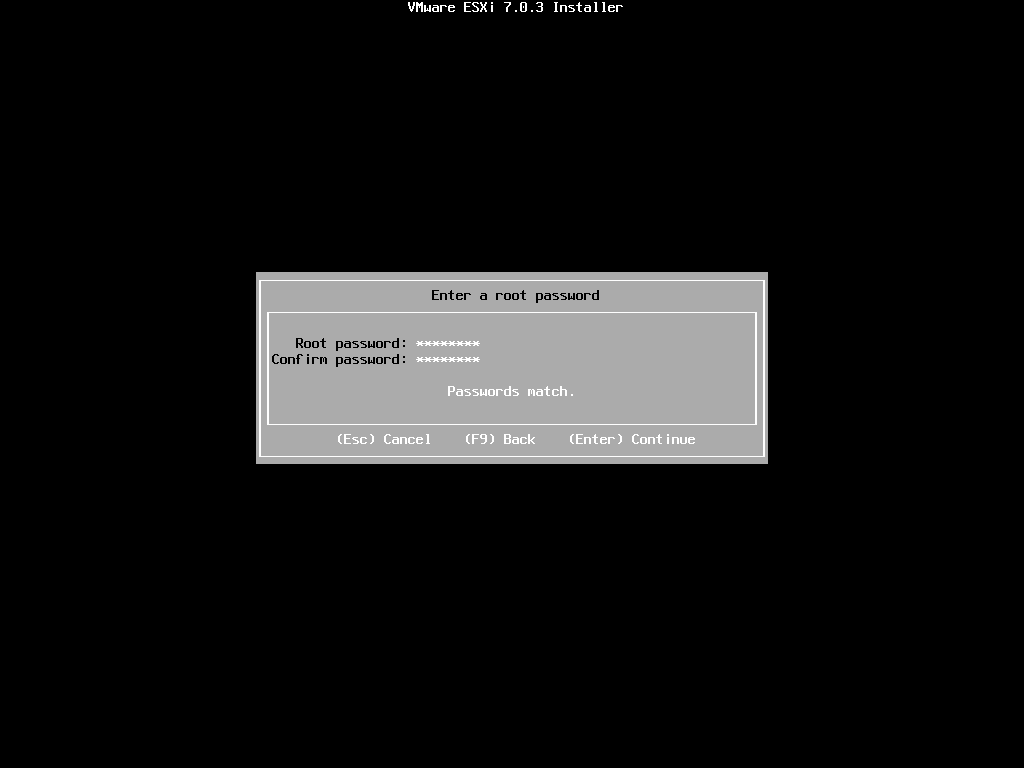
设置 root 密码
输入 root 密码并确认。
密码要求
ESXi 7.0 默认要求密码满足复杂度: - 至少 7 个字符 - 包含大小写字母、数字、特殊字符中的至少三类
例如:P@ssw0rd 或 Esxi@2024
确认安装
安装程序确认安装目标并警告磁盘将被重新分区。按 F11 开始安装。
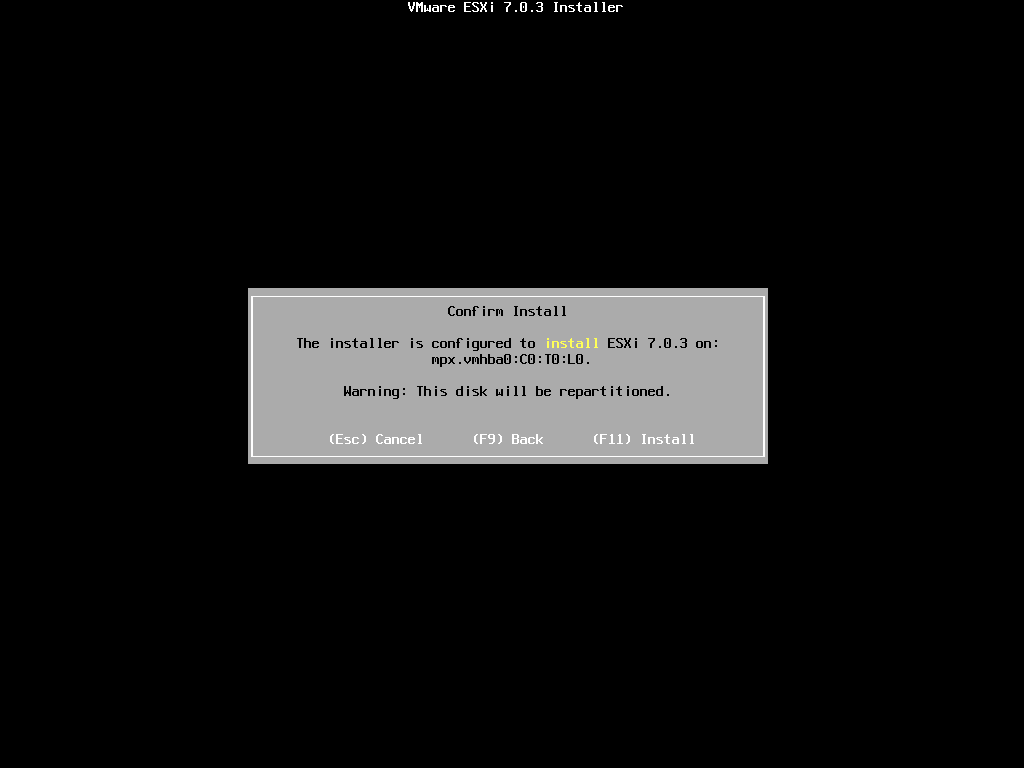
安装过程约:
取决于硬件性能。
移除安装介质并重启
安装完成后,提示移除安装介质。在 VMware Workstation 中:
- 点击菜单 「虚拟机」→「可移动设备」→「CD/DVD」→「断开连接」
- 或编辑虚拟机设置,取消 CD/DVD 的「已连接」和「启动时连接」
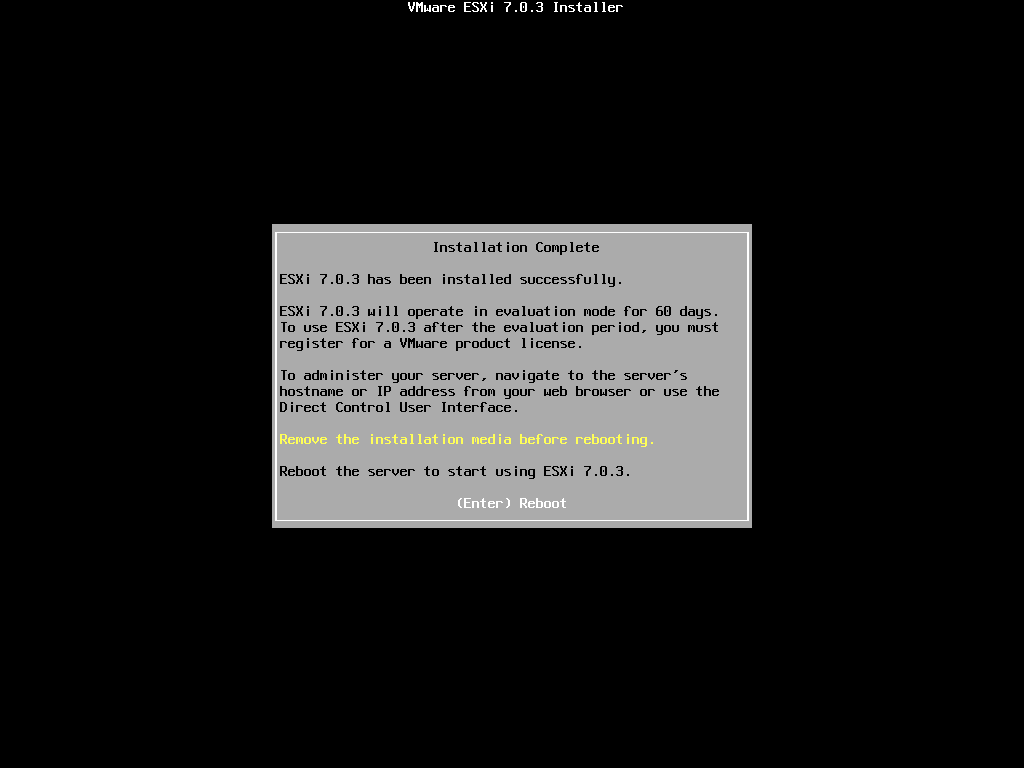
按 Enter 重启。
初始配置
重启后进入 ESXi 的 DCUI(Direct Console User Interface,直接控制台界面):

配置管理网络 IP
ESXi 默认使用 DHCP 获取 IP。建议配置静态 IP,避免 IP 变动导致无法访问。
按 F2 → 输入 root 密码 → 进入 系统定制 菜单:
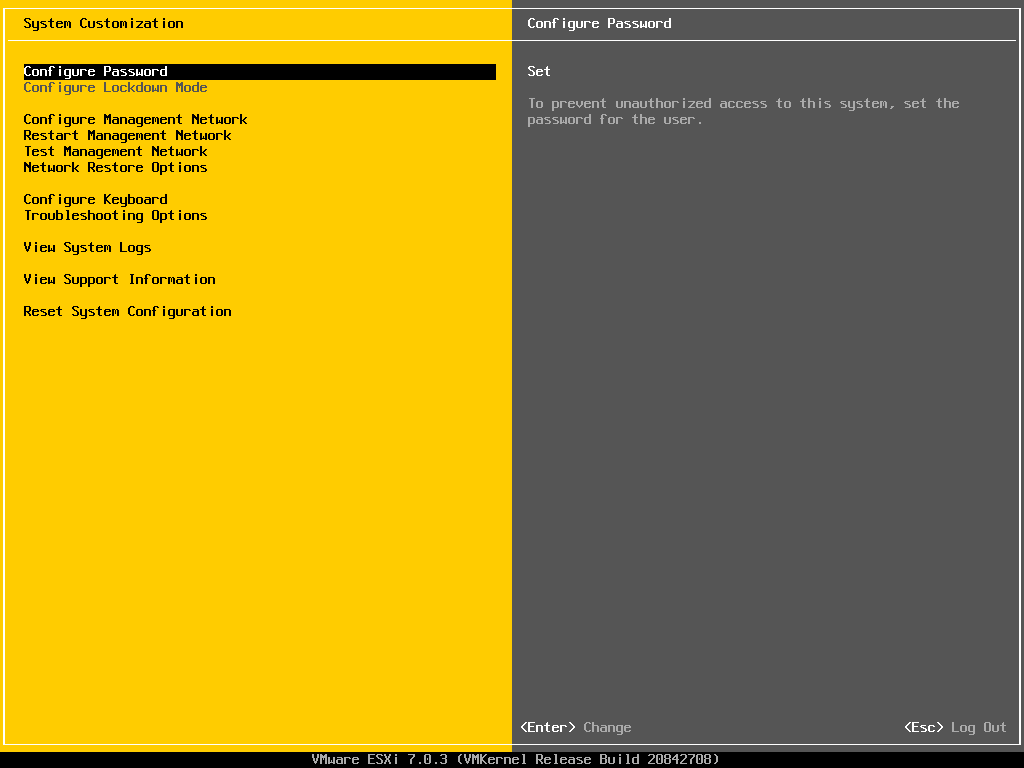
选择 「Configure Management Network」 → 按 Enter:
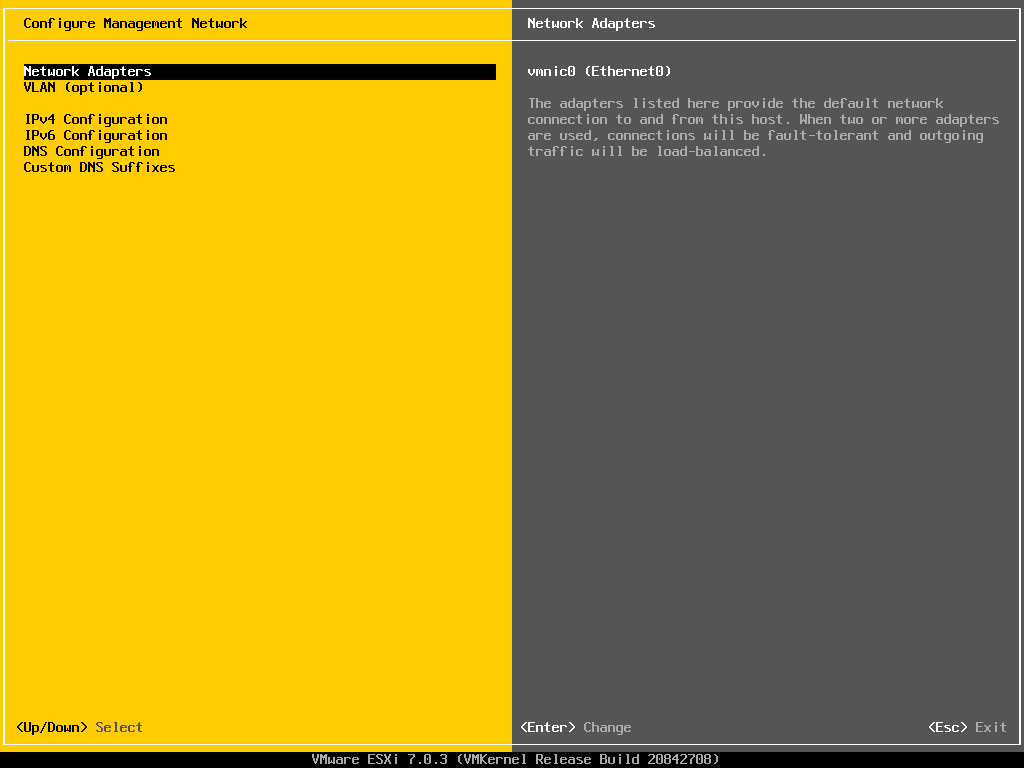
选择 「IPv4 Configuration」 → 按 Enter。
使用方向键移动到 「Set static IPv4 address and network configuration」 → 按 空格键 选中。
填入网络参数:
| 字段 | 示例值 | 说明 |
|---|---|---|
| IPv4 Address | 192.168.1.100 | 根据你的局域网修改 |
| Subnet Mask | 255.255.255.0 | 子网掩码 |
| Default Gateway | 192.168.1.1 | 路由器/网关地址 |

按 Enter 确认 → Esc 退出 → 提示应用更改时按 Y。
验证网络连通性
按 F2 → 输入密码 → 选择 「Test Management Network」 → 按 Enter。
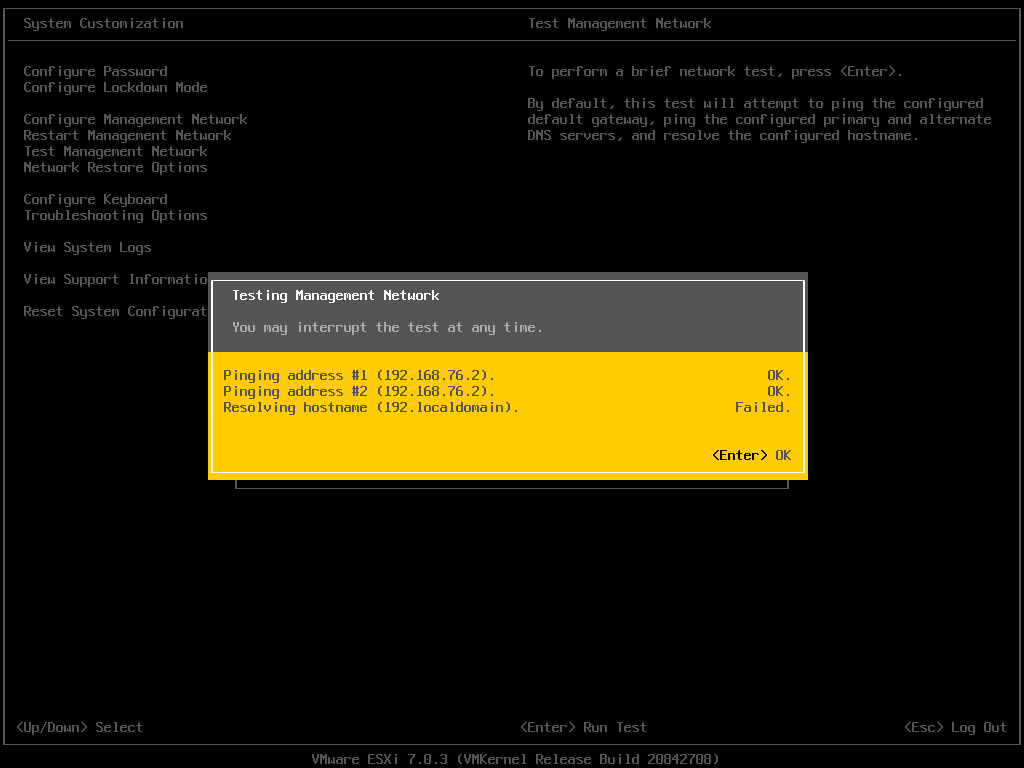
全部通过(OK)即说明网络配置成功。
说明
这里并不一定需要测试所有的网络,只需要测自己需求的网络可通可达即可。
确认版本信息
回到 DCUI 主界面,确认屏幕顶部信息:
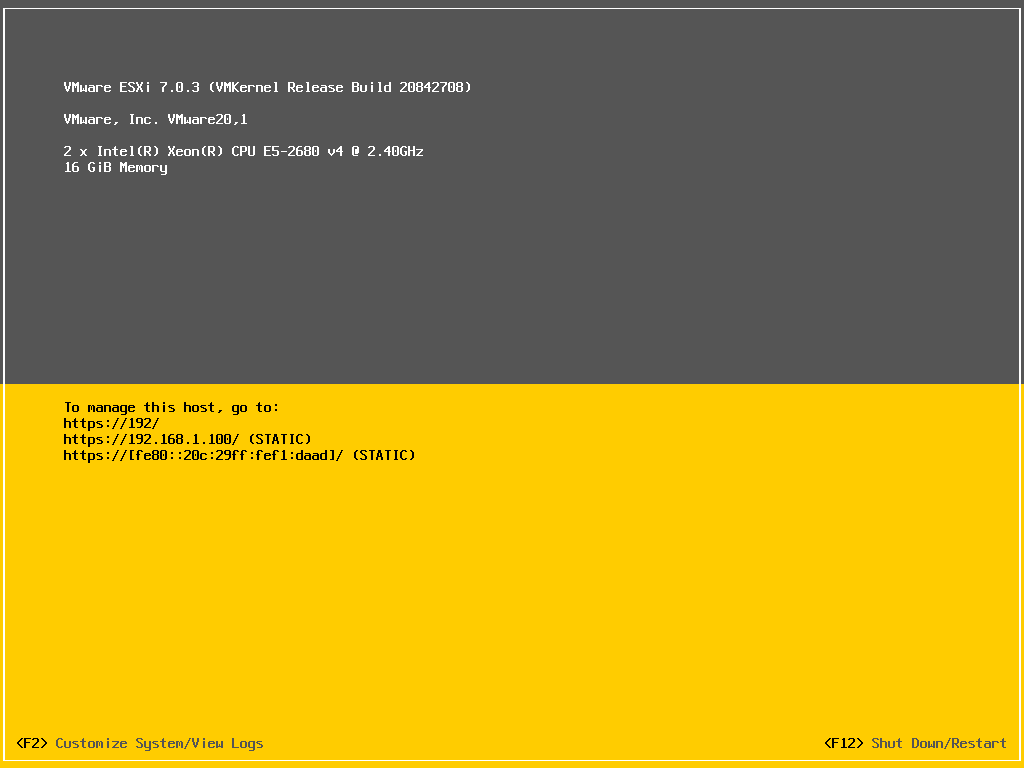
- VMware ESXi 7.0 Update 3:版本信息
- IP Address:管理 IP(如
192.168.1.100)
现在 ESXi 安装已完成! 🎉
通过 Web Client 管理 ESXi
ESXi 主要通过 Host Client(网页管理端)进行日常管理。
访问 ESXi Web Client
在宿主机(或局域网内任一设备)浏览器地址栏输入:
例如 https://192.168.1.100/ui。
HTTPS 证书警告
ESXi 使用自签名证书,浏览器会提示「您的连接不是私密连接」。点击 「高级」→「继续前往」 即可。
输入用户名 root 和密码 → 登录。

Web Client 概览
登录后进入 ESXi Host Client 主界面:
| 区域 | 说明 |
|---|---|
| 导航器 | 左侧菜单,包含主机、虚拟机、存储、网络等管理入口 |
| 主机概览 | 显示 CPU、内存、存储使用情况和硬件信息 |
| 虚拟机 | 列出所有虚拟机,可在此创建和管理 VM |
| 监控 | 性能图表、事件日志、告警 |
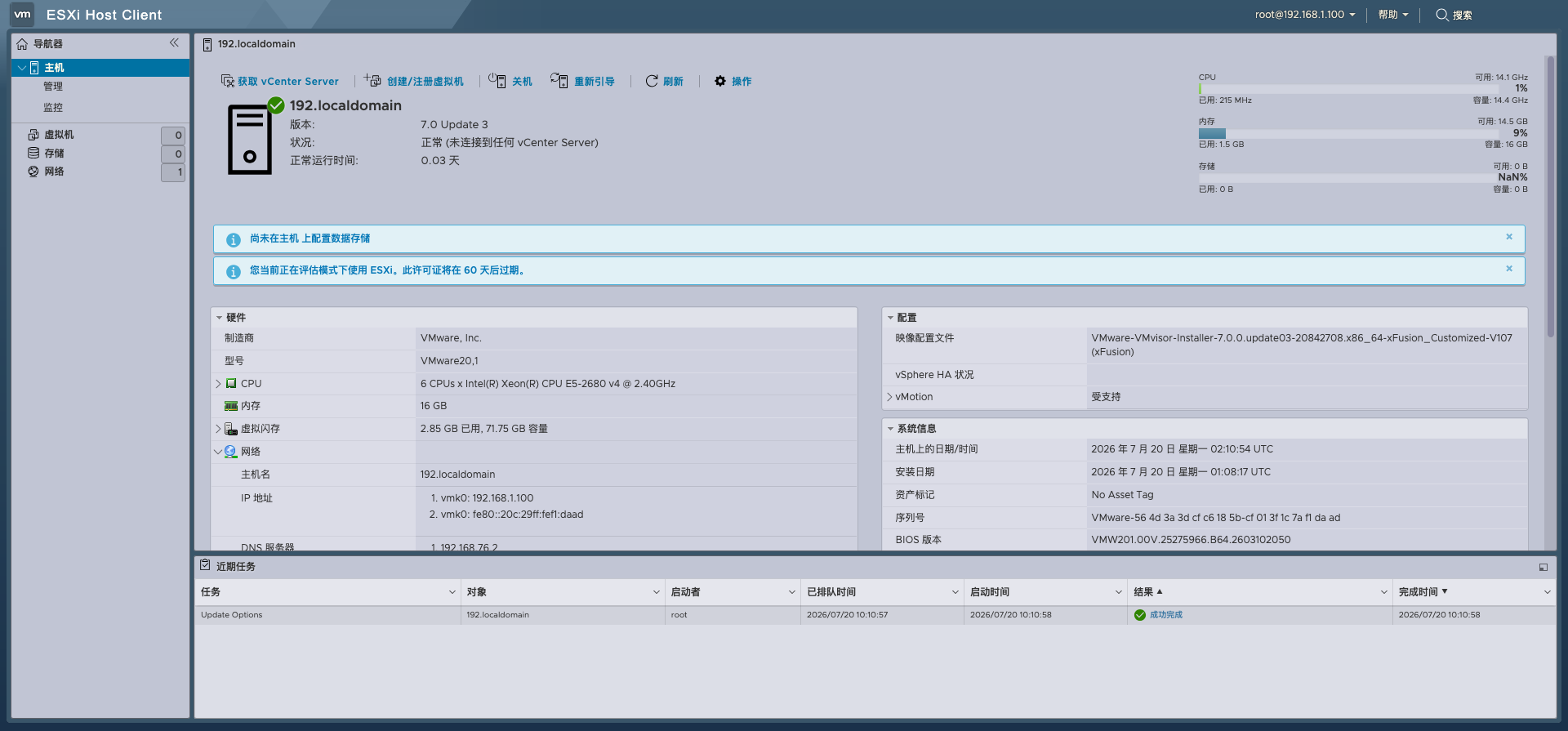
License
浏览器直接搜索相应的许可证填入即可。
在 ESXi 中创建第一台虚拟机
部署 ESXi 的最终目的是运行虚拟机。下面快速演示创建一台测试 VM。
上传 ISO 到数据存储
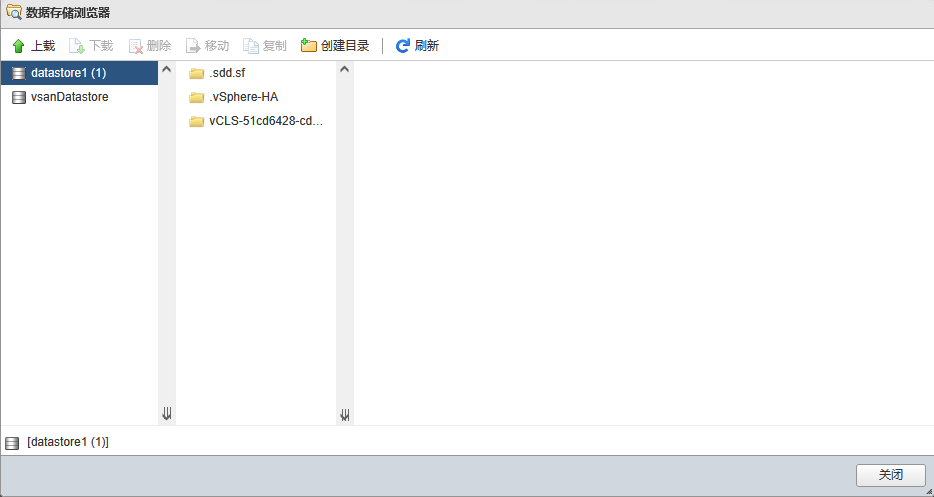
在 Web Client 左侧导航器选择 存储 → datastore1 → 数据存储浏览器 → 上载 → 选择要安装的操作系统 ISO(如 Ubuntu Server)。
创建虚拟机
左侧导航器 → 虚拟机 → 创建/注册虚拟机 → 「创建新虚拟机」。
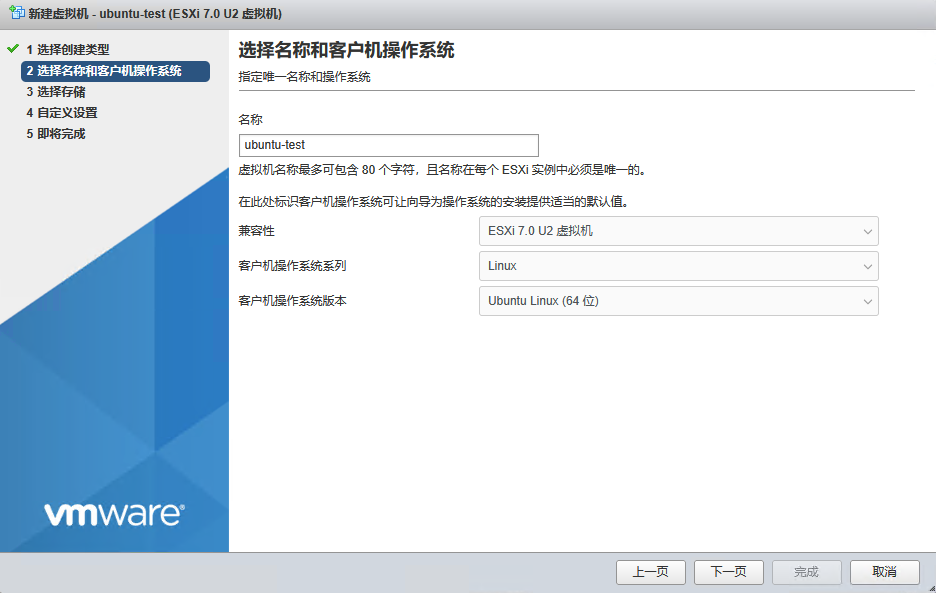
填写虚拟机名称:
客户机操作系统系列选择 Linux,版本选择 Ubuntu Linux (64-bit):
选择数据存储 datastore1。
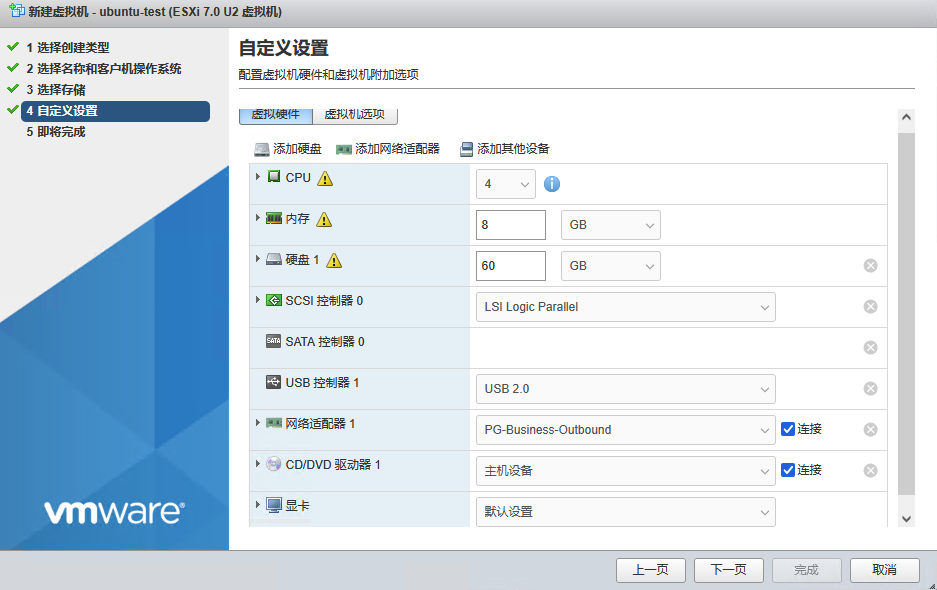
自定义硬件配置:
| 参数 | 推荐值 |
|---|---|
| CPU | 2 |
| 内存 | 2 GB(2048 MB) |
| 硬盘 | 20 GB |
| CD/DVD 驱动器 | 选择「数据存储 ISO 文件」→ 浏览上传的 ISO |
网络适配器
在嵌套环境中如遇网络不通,检查 ESXi 虚拟机的网络模式是否为「桥接」。
点击 完成。
启动虚拟机
在虚拟机列表中找到 ubuntu-test → 打开电源 → 控制台 → 在浏览器中打开远程控制台 → 按常规步骤完成操作系统安装。
恭喜!
你已经成功在 ESXi 7.0 上创建并运行了第一台嵌套虚拟机。ESXi 的强大之处在于可以同时运行数十台此类 VM,充分利用服务器硬件资源。
常见问题
不支持嵌套虚拟化
原因:宿主机未开启 CPU 虚拟化,或 Workstation 虚拟机未勾选虚拟化引擎。
解决:
- 检查宿主机 BIOS → 开启 VT-x / AMD-V
- 编辑 ESXi 虚拟机设置 → 处理器 → 勾选 「虚拟化 Intel VT-x/EPT 或 AMD-V/RVI」
- 如果选项为灰色,关闭虚拟机后编辑
.vmx文件,添加:
安装过程中卡在加载界面
原因:通常与显卡或内存设置有关。
解决:
- ESXi 虚拟机内存至少设置 6 GB(推荐 8 GB)
- 启动时按
Shift + O,输入ignoreHeadless=TRUE然后回车 - 尝试减少显存或关闭 3D 加速(虚拟机设置 → 显示器)
无法通过浏览器访问 ESXi Web Client
原因:网络配置错误或防火墙阻挡。
排查步骤:
- 检查 ESXi DCUI 主界面的 IP 地址是否正确
- 宿主机执行:
- 确认宿主机与 ESXi VM 处于同一网段(桥接模式)
- 尝试访问
https://<ESXi-IP>(不加 /ui)看是否有响应 - 检查宿主机防火墙是否放行了 443 端口
ESXi 内部虚拟机没有网络
原因:嵌套环境中虚拟交换机与物理网卡的映射问题。
解决:
- 确认 ESXi 虚拟机的网络适配器为 桥接模式(而非 NAT)
- ESXi 中所有 VM 使用默认的
VM Network端口组即可 - 如果桥接仍不通,可为 ESXi 虚拟机添加第二张网卡(仅主机模式)作为管理口
ESXi 试用期过了怎么办?
ESXi 提供 免费 License,到期后在 VMware 官网申请即可继续使用核心功能(创建 VM、数据存储、基础网络等)。个人学习和 HomeLab 场景下免费版完全够用。
下一步学习
完成 ESXi 7.0 部署后,建议按以下路线继续进阶:
flowchart LR
    A[ESXi 7.0<br>基础部署] --> B[vCenter 7.0<br>集中管理]
    A --> C[Linux 系统<br>部署学习]
    B --> D[vSAN / 共享存储]
    B --> E[vMotion / DRS<br>高级特性]
    C --> F[Docker]
    F --> G[Kubernetes]

    style A fill:#dbeafe,stroke:#2563eb
    style B fill:#fef3c7,stroke:#d97706
style C fill:#d1fae5,stroke:#059669| 方向 | 教程 |
|---|---|
| 集中管理 | vCenter 7.0 部署教程 |
| Linux 入门 | Ubuntu 22.04 部署教程 |
| 容器化 | Docker 部署教程 |
| 虚拟化进阶 | ESXi 8.0 部署教程 |
| 版本对比 | 裸金属、虚拟机与容器 |
总结
本文从零开始,完整讲解了在 VMware Workstation 环境中部署 ESXi 7.0 的全过程:
- 环境准备:检查宿主机虚拟化支持、下载必要软件
- 创建虚拟机:合理配置 CPU、内存、磁盘和网络
- 安装 ESXi:引导安装、分区、设置 root 密码
- 初始配置:配置静态 IP、验证网络连通性
- Web Client 管理:通过浏览器管理 ESXi 主机
- 创建嵌套 VM:上传 ISO、创建并启动第一台虚拟机
ESXi 是企业虚拟化的基石,掌握它对于理解云原生架构(Kubernetes + 虚拟化)具有重要意义。希望本教程能帮助你顺利迈出第一步!
如果你在部署过程中遇到任何问题,欢迎在评论区留言交流。 🚀