Windows 10 部署教程:从零开始手把手安装系统 | 1Hair Labs
本教程面向新手,详细说明从准备安装介质到完成系统初始配置的完整流程。本文以虚拟机和物理机通用的安装步骤为主。
1. 部署前的准备
-
选择正确的 Windows 10 版本
- 家庭版(Home):适合个人日常使用(老实说我个人并不推荐使用)。
- 专业版(Pro):适合需要远程桌面、组策略、安全功能的用户。
- 企业版(Enterprise):适合公司内部大规模部署。
-
安装介质准备
-
系统资源和硬件要求
- CPU:1 GHz 或更快,支持 PAE、NX 和 SSE2。
- 内存:最低 4 GB,推荐 8 GB 及以上。
- 存储:最低 64 GB,可用空间建议 120 GB。
- 显卡、网络、磁盘控制器:确保虚拟机中已加载对应驱动,或物理机驱动兼容。
-
虚拟机与硬盘方案
- 推荐先在虚拟机中模拟安装流程,确认设置正确。
- 物理机安装前请备份现有数据。
2. 启动安装介质
-
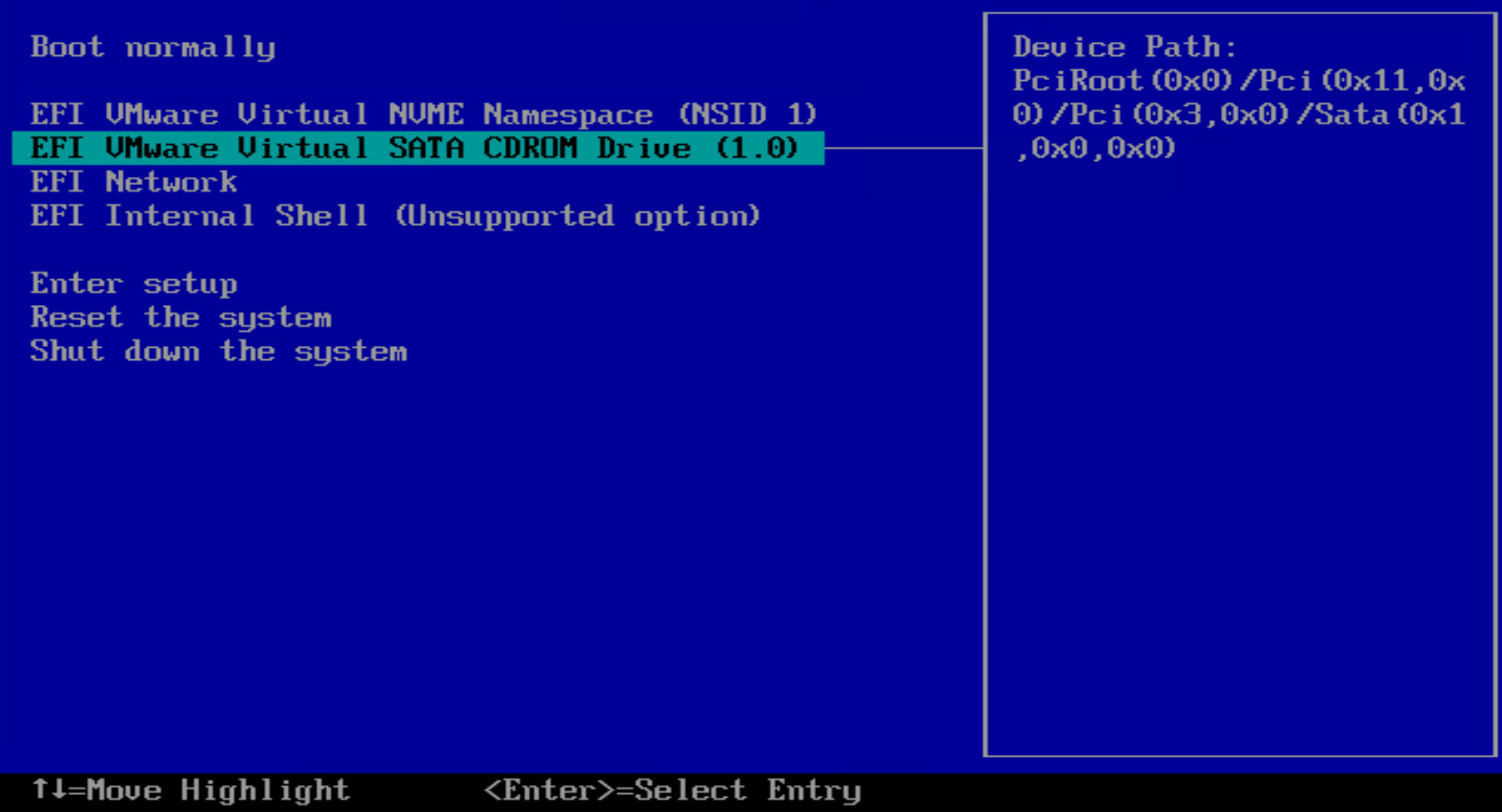
启动虚拟机或物理机并进入 BIOS/UEFI
- 物理机:一般按
F1、F2、Del、F12、Esc等进入固件设置。 - 虚拟机:检查 VM 设置是否选择从光驱或 ISO 启动。
- 物理机:一般按
-
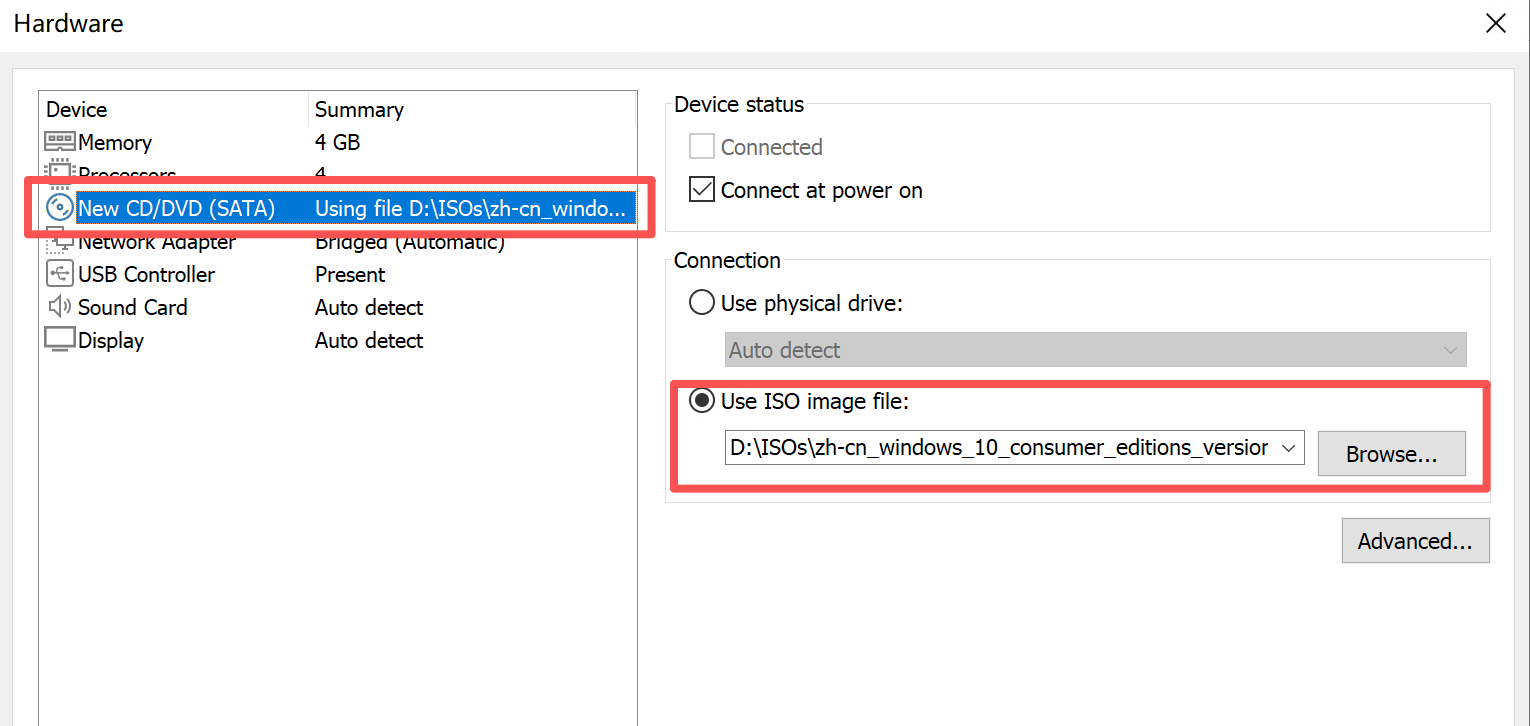
设置启动顺序
- 物理机:将 U 盘或 DVD 设置为首选启动项。
- 虚拟机:确认将 ISO 挂载到虚拟光驱,并启用“从 CD/DVD 启动”。
-
兼容模式选择
- 新主板建议启用 UEFI+GPT 模式。
- 老旧机型可选择 Legacy BIOS + MBR 模式。
- 更多原理见:#UEFI 与 GPT
3. 开始安装 Windows 10
-
进入安装界面
- 启动后出现“Windows 安装程序”,选择语言、时间和键盘布局。
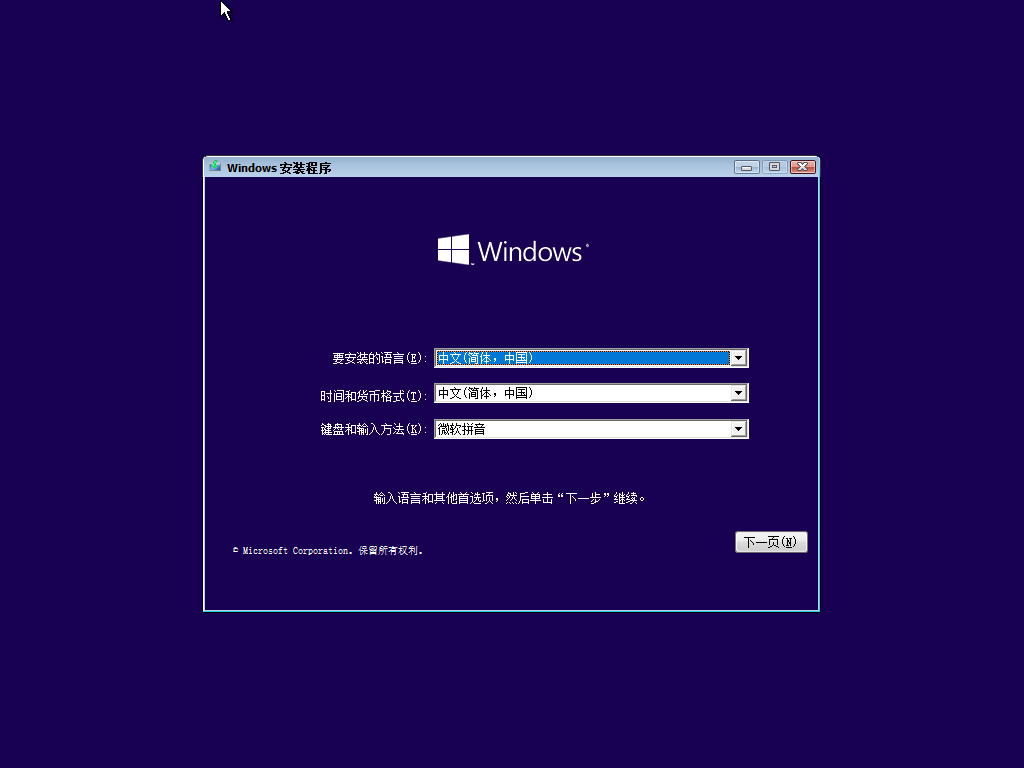
- 点击“下一步”,再点击“现在安装”。
- 启动后出现“Windows 安装程序”,选择语言、时间和键盘布局。
-
输入产品密钥
- 有密钥:直接输入。
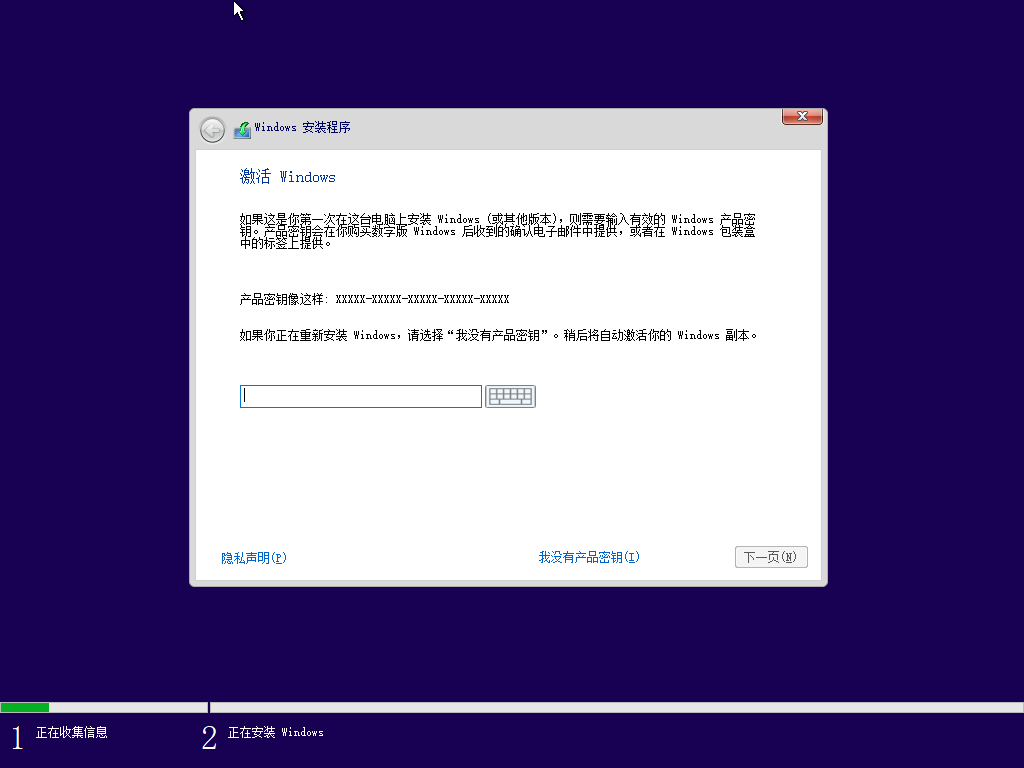
- 没有密钥:点击“我没有产品密钥”,先选择版本后安装完成后再激活。(推荐选择“专业版”)
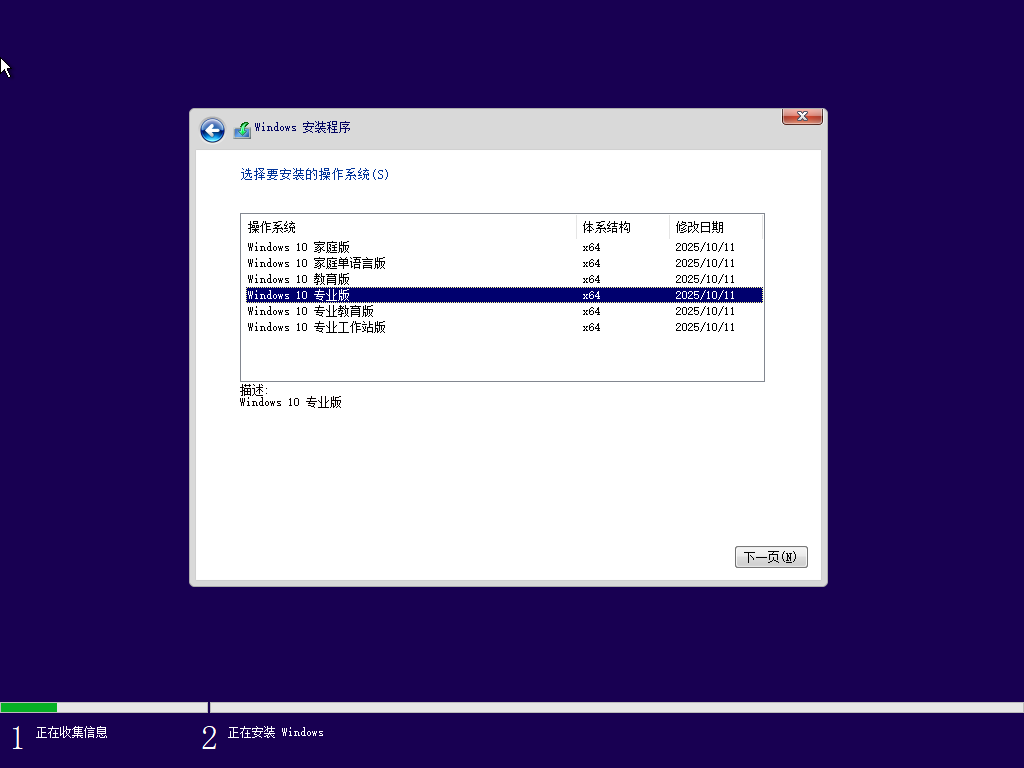
- 有密钥:直接输入。
-
接受许可条款
- 勾选“我接受许可条款”,然后继续。
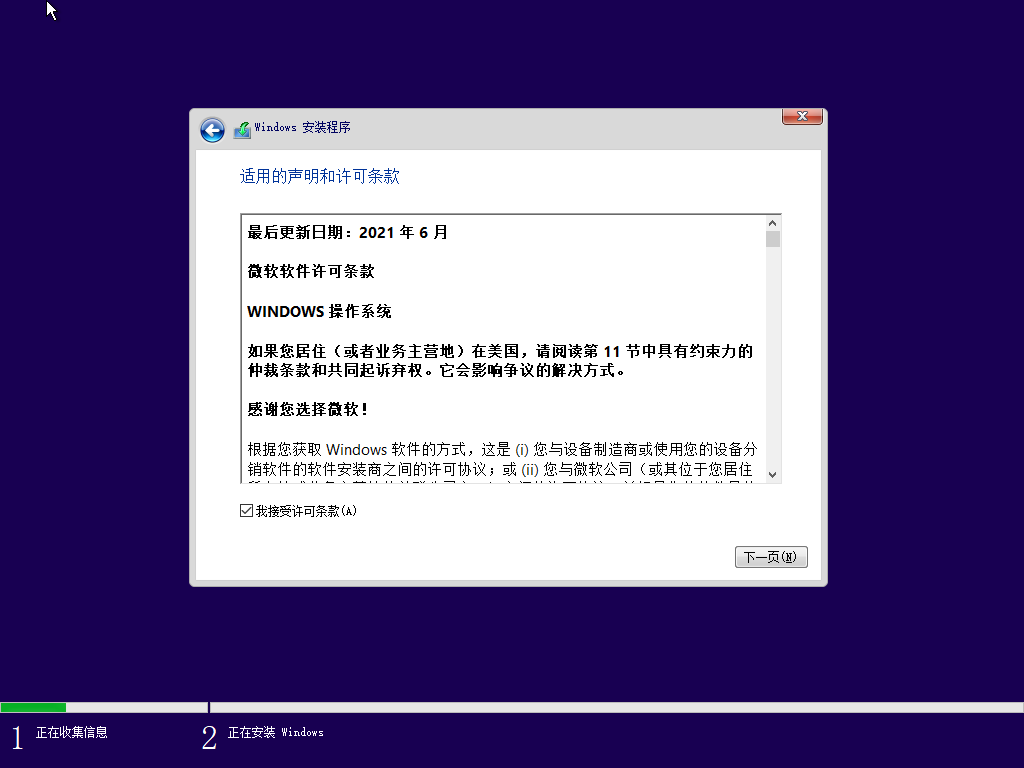
- 勾选“我接受许可条款”,然后继续。
-
选择安装类型
- “自定义:仅安装 Windows(高级)”,适合全新安装。(推荐)
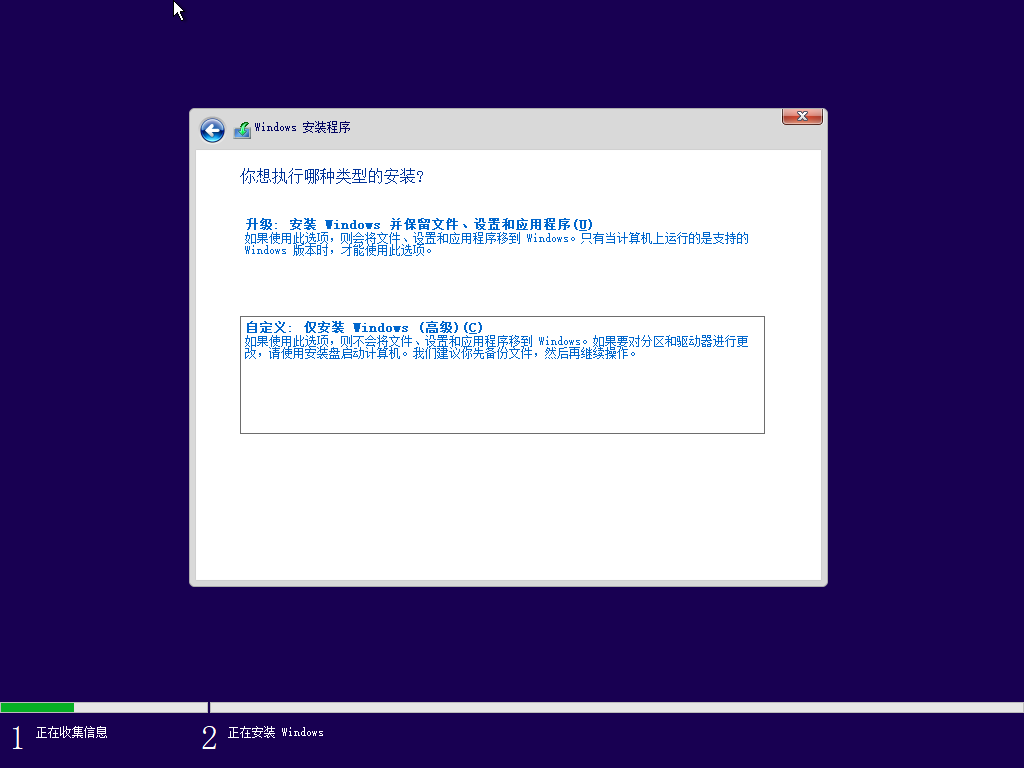
- “升级”:仅用于已有 Windows 系统升级,不建议新手用于全新部署。
- “自定义:仅安装 Windows(高级)”,适合全新安装。(推荐)
4. 磁盘分区与格式化
-
选择目标磁盘
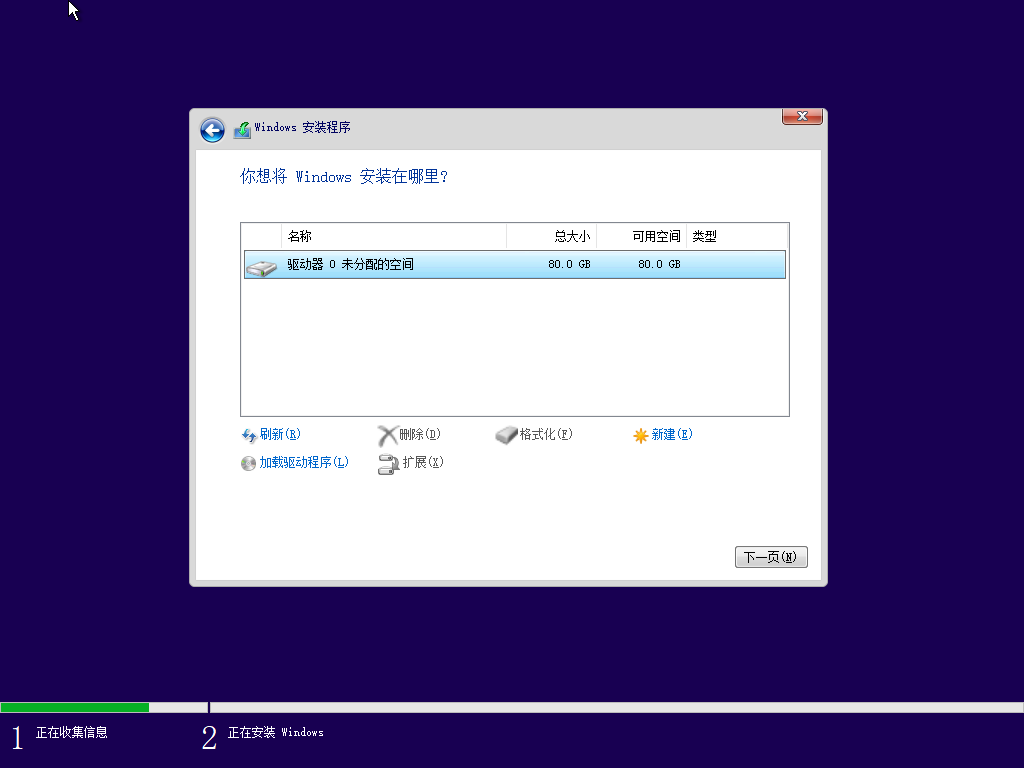
- 在“你想在哪里安装 Windows?”页面,选择一个空磁盘或已有分区。
- 若磁盘有旧分区,建议先删除所有的旧分区,创建新的安装分区。
-
创建分区
- 直接点击“新建”,输入分区大小(注意计算需要转换一下GB和MB大小)并"应用"。系统会自动创建必要的 EFI 系统分区、MSR 分区等。
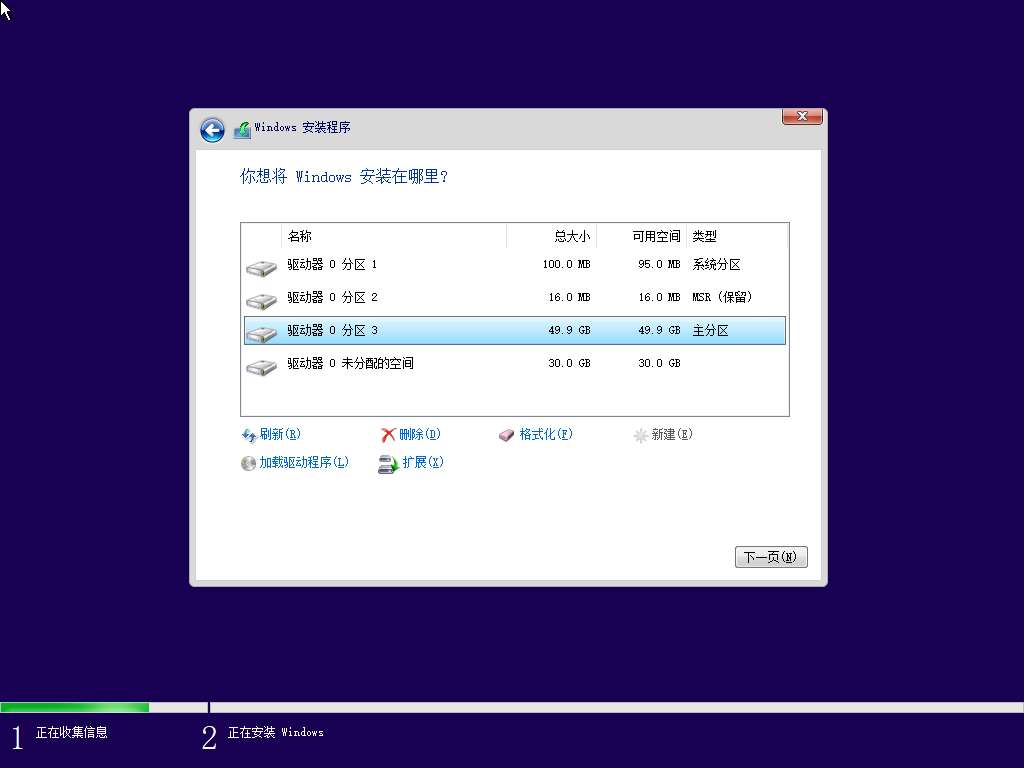
- 如果需要自定义分区方案,可以先创建一个主分区用于系统盘,再创建数据盘。
- 直接点击“新建”,输入分区大小(注意计算需要转换一下GB和MB大小)并"应用"。系统会自动创建必要的 EFI 系统分区、MSR 分区等。
-
格式化分区
- 选中目标分区点击“格式化”。
- 若是新磁盘,安装程序会自动格式化。
- 更多细节见:#磁盘分区与文件系统
-
开始复制文件
- 选择合适的分区后,点击“下一步”。
- 安装程序将复制文件、展开 Windows 文件、安装功能和更新。
- 过程可能需要 15-30 分钟,期间虚拟机可能自动重启几次。
- 选择合适的分区后,点击“下一步”。

简便方法
这一步选择的的磁盘如果有旧分区,直接删除所有的旧分区,然后直接 下一步;没有的话选择你需要安装的目标磁盘 下一步 即可。 理由:如果磁盘空间不够富裕,没必要单独分多个区,直接使用一个磁盘当作 C 盘。如果磁盘空间足够富裕,可在系统安装完成后使用 磁盘管理 分区。
5. 初始设置
-
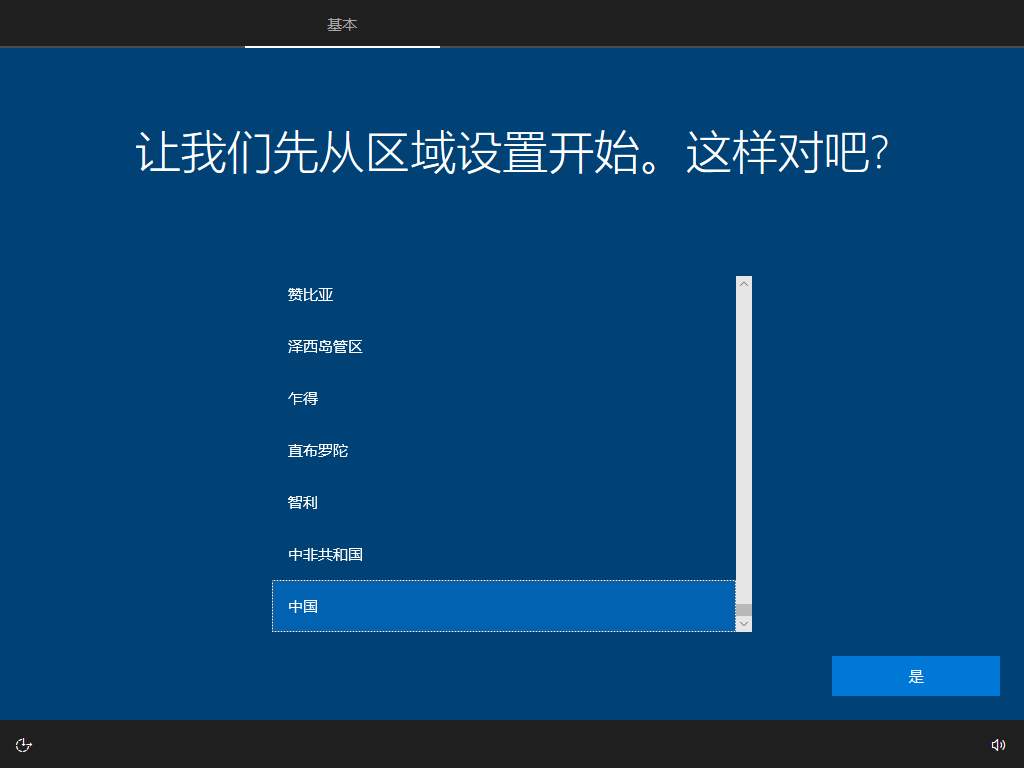
选择区域和键盘布局
- 根据实际使用地区选择“区域”和“键盘布局”。
- 也可在后续设置中添加其他语言和输入法。
-
连接网络
- 建议提前拔掉网线,选择“我没有 Internet连接” 可以跳过下一步的“登录账户”。
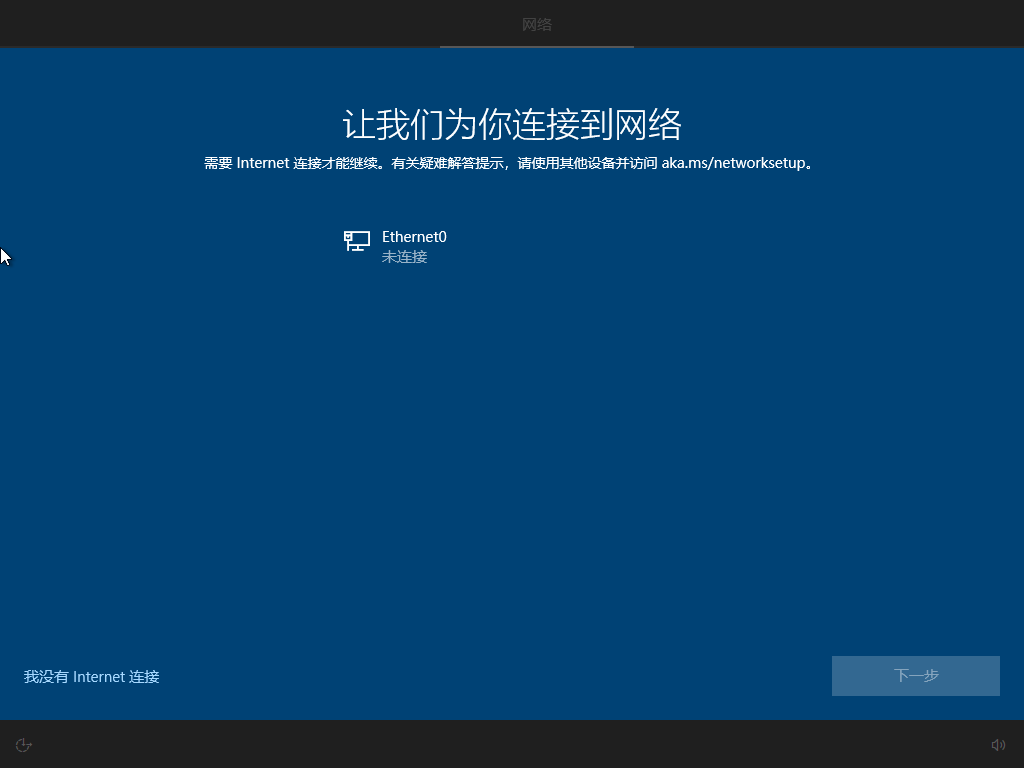
- 接着“继续执行有限设置”.
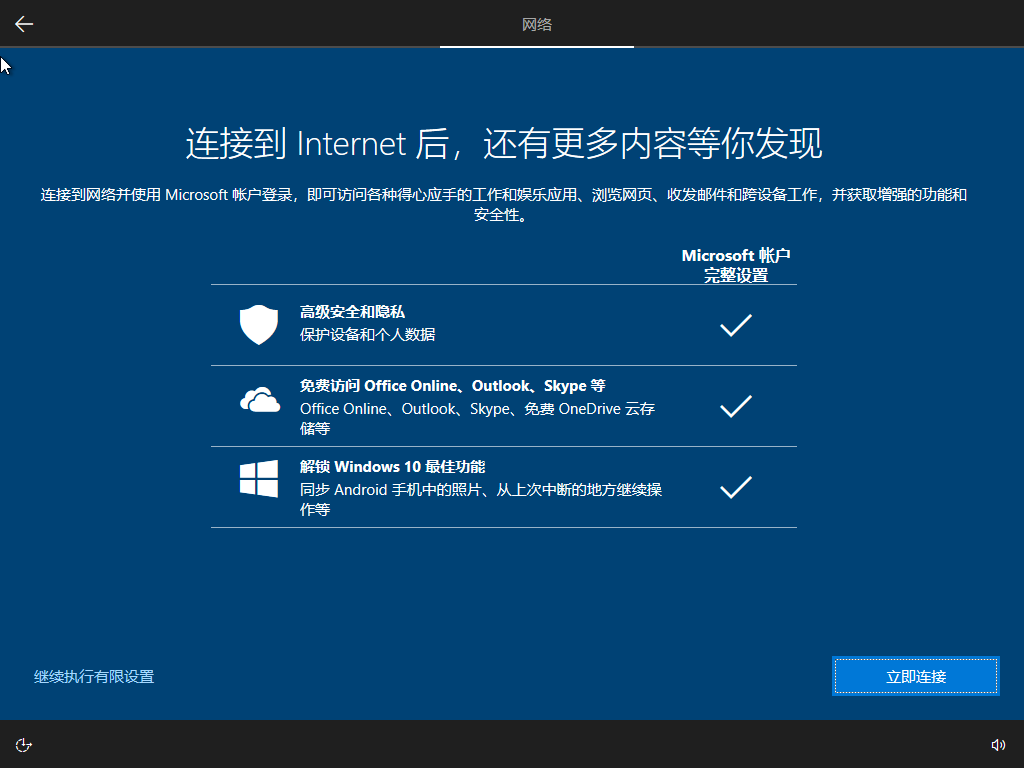
- 建议提前拔掉网线,选择“我没有 Internet连接” 可以跳过下一步的“登录账户”。
-
设置账户
- 系统账户:本地的登录账户名称(可随意设置,只要不是系统的内置账户就可以使用,比如
Administrator/Guest),适合不想绑定 Microsoft 账户的用户。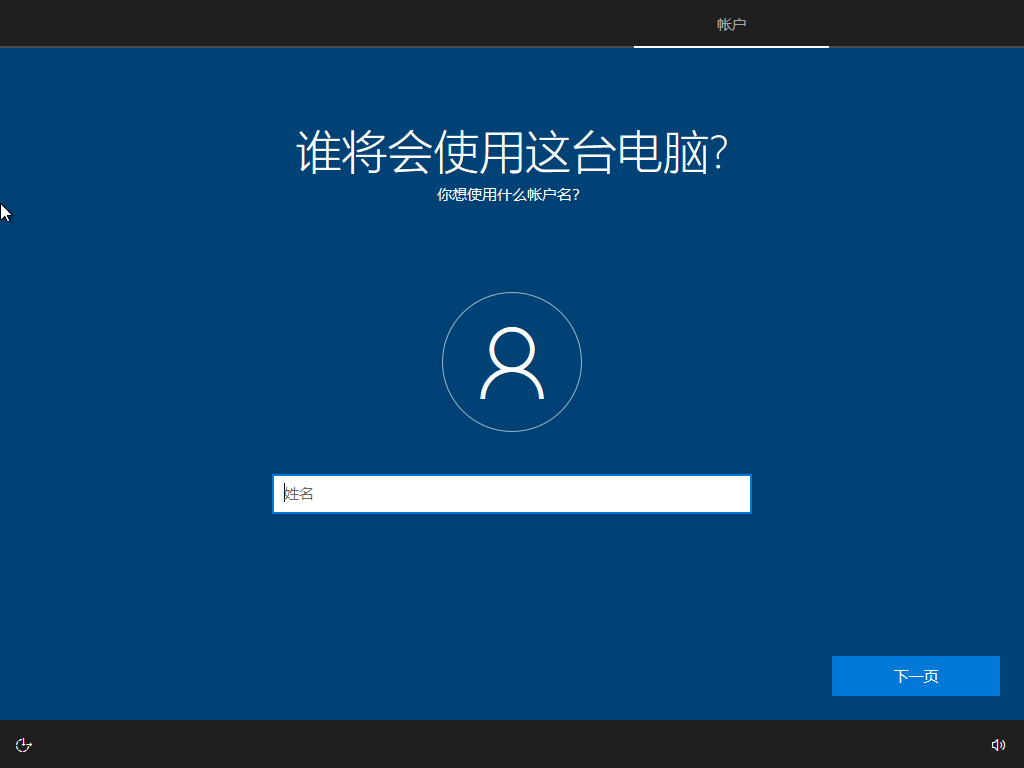
- 密码可不用当即设置,直接选择 “下一步” 可跳过下一页的密码问题设置(待系统初始化完成后在账户设置内设置密码)。
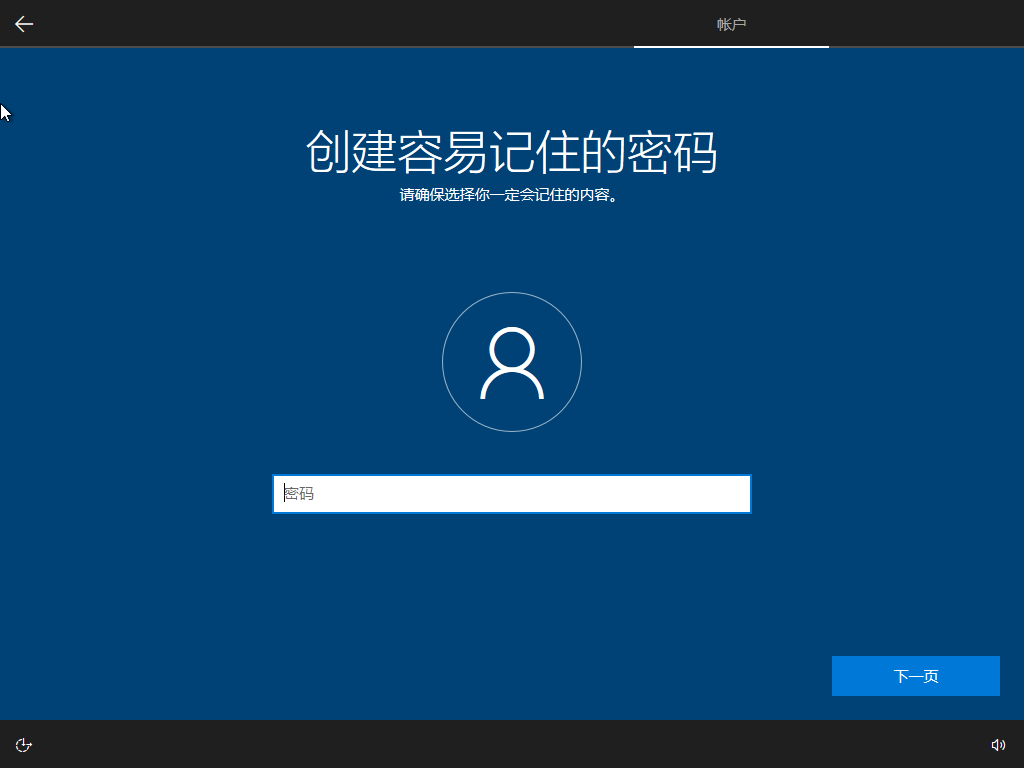
- 系统账户:本地的登录账户名称(可随意设置,只要不是系统的内置账户就可以使用,比如
-
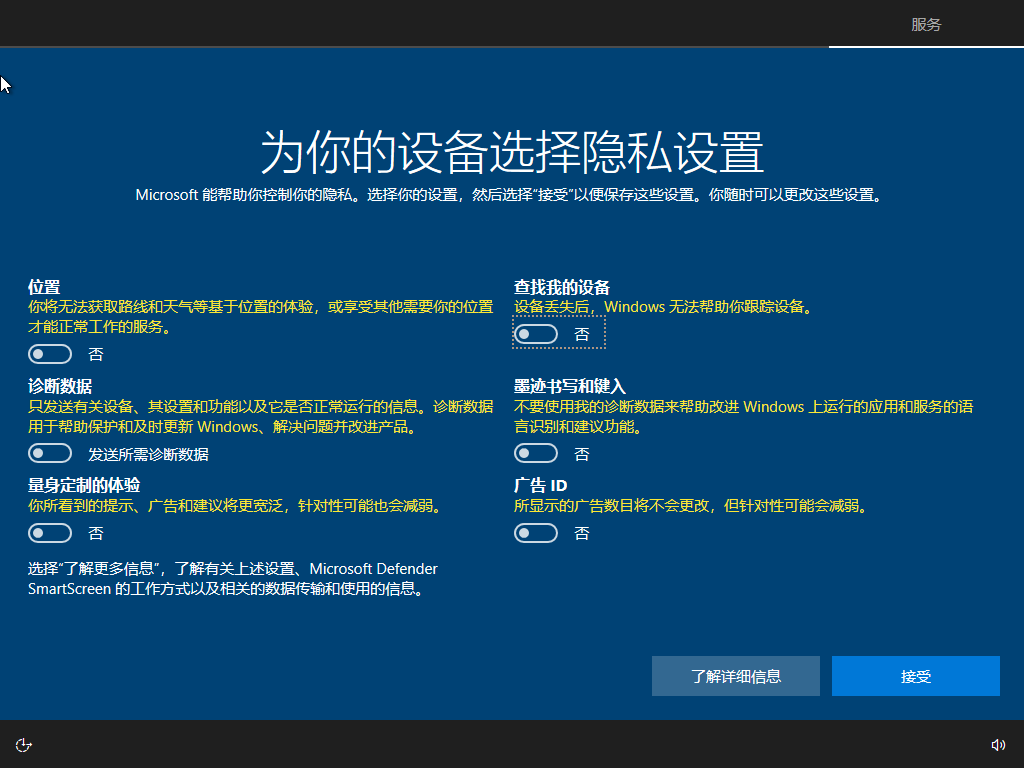
隐私设置和功能体验(建议关闭所有,包括小娜)
- 可根据需求关闭“位置”、“语音激活”、“广告 ID”等隐私选项,后续再逐项调整。
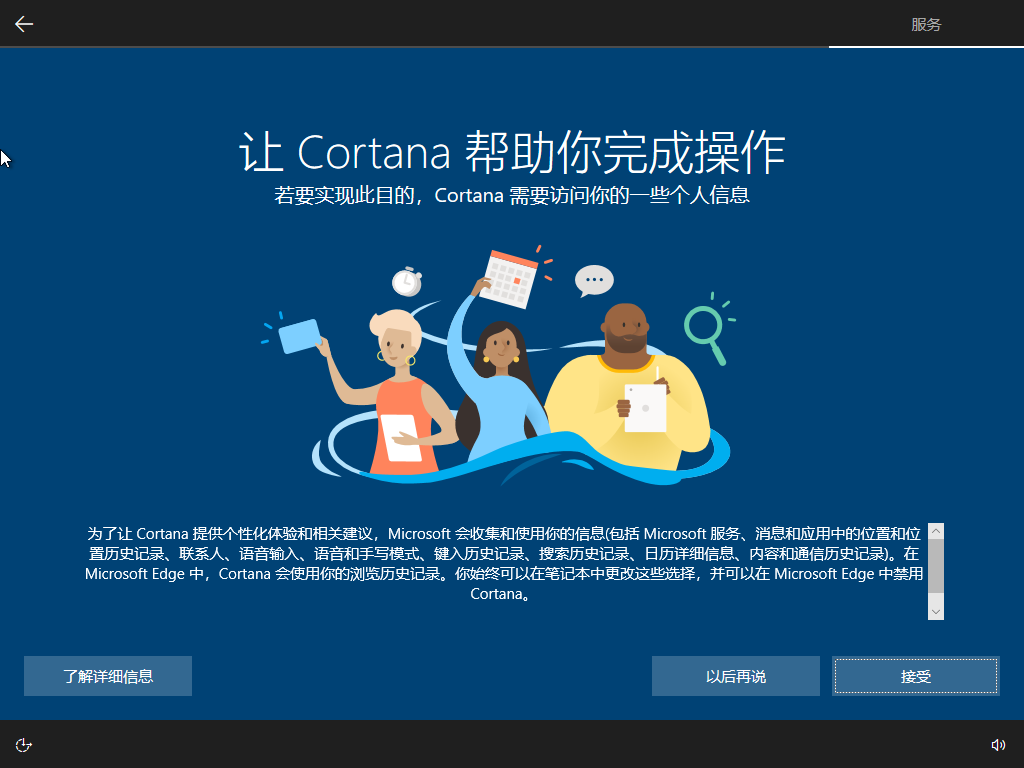
- 是否使用小娜看个人习惯,如果你不知道什么是小娜,点击“以后再说”。
- 可根据需求关闭“位置”、“语音激活”、“广告 ID”等隐私选项,后续再逐项调整。
6. 完成安装后的检查与配置
-
登录桌面后检查驱动程序
- 进入“设备管理器”,查看是否有未识别设备或黄色叹号。
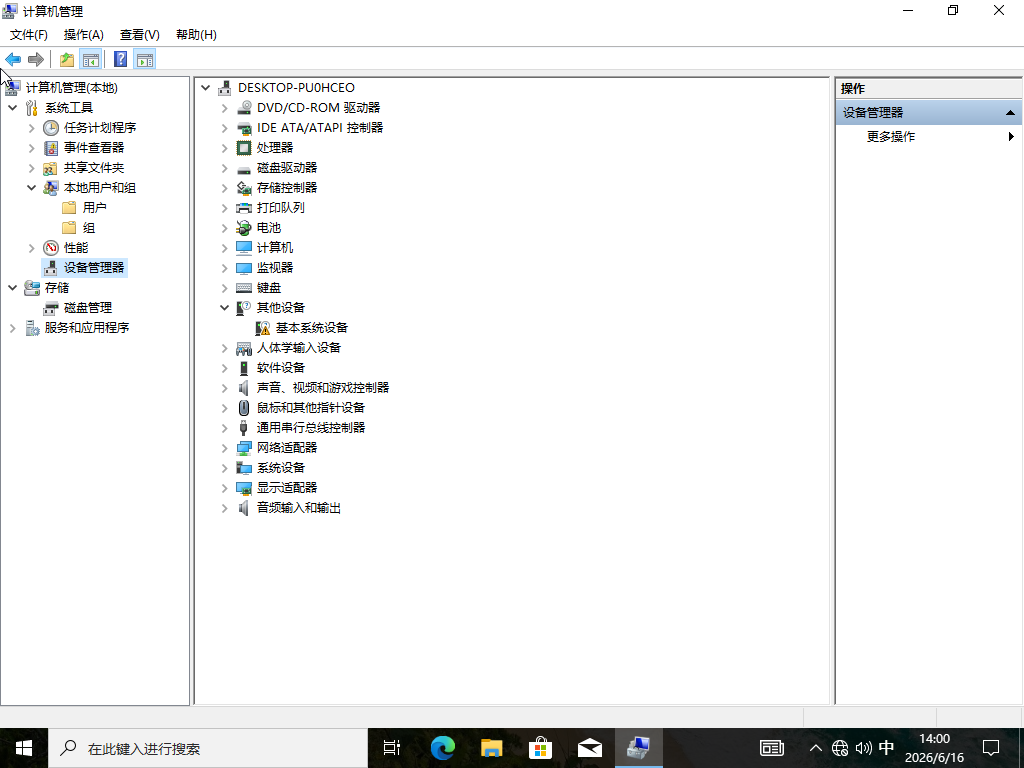
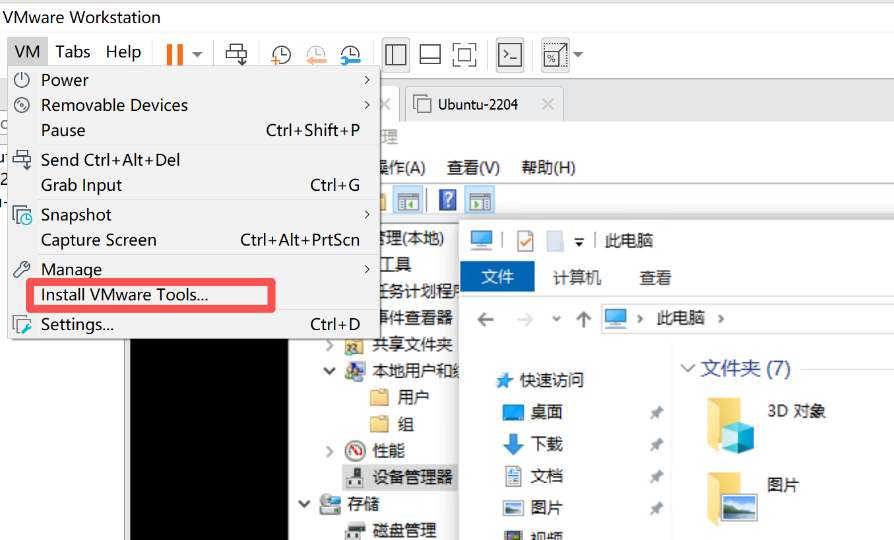
- 虚拟机环境:建议安装 VMware Tools、VirtualBox Guest Additions、Hyper-V 集成服务或类似增强工具。
- 物理机:安装主板芯片组、显卡、网卡、声卡驱动。
- 详情见:#驱动安装与设备管理
- 进入“设备管理器”,查看是否有未识别设备或黄色叹号。
-
安装 Windows 更新
- 打开“设置 > 更新和安全 > Windows 更新”,点击“检查更新”。
- 安装所有重要更新、驱动程序更新和累积更新。
-
配置磁盘与存储空间
- 如果安装时只划分了一个磁盘,可在“磁盘管理”中创建额外数据分区。
- 需要时启用 BitLocker 磁盘加密(Enterprise/Pro 可用)。
-
配置网络与共享
- 确保网络类型设置为“私人网络”或“公用网络”,根据环境选择。
- 配置文件共享、远程桌面、网络发现等功能。
- 更多内容见:#网络配置与防火墙
-
创建恢复点与备份
- 建议完成系统安装后立即创建恢复点。
- 如果是重要环境,可使用系统镜像或第三方备份工具。
- 更多说明见:#系统备份与还原
7. 常见问题及优化建议
-
安装过程中出现“找不到驱动器”
- 可能是因为缺少 SATA/NVMe 控制器驱动,虚拟机需检查磁盘控制器模式。
- 物理机可在 BIOS 中切换 AHCI/RAID 模式,或下载主板驱动。
-
安装完成黑屏或分辨率异常
- 可能是显卡驱动问题,先进入安全模式安装正确驱动。
- 虚拟机则应安装增强工具以获得完整显示支持。
-
无法联网
- 检查虚拟网卡是否启用,或物理机网线、Wi-Fi 是否正常连接。
- 检查网络适配器驱动并确保 DHCP / IP 设置正确。
-
系统激活问题
- 先检查产品密钥是否正确,对应版本是否一致。
- 若无法在线激活,可尝试电话激活或联系官方支持。
8. 其他建议
- 安装完成后建议立即更新 Windows 10 到最新版本,保障系统安全。
- 对于虚拟机,建议快照或克隆虚拟机镜像,方便回滚。
- 如果计划长期使用该系统,可安装常用软件、杀毒软件、压缩工具、浏览器并配置默认应用。
9. 文章后续扩展
UEFI 与 GPT
在安装 Windows 或 Linux 系统时,经常会看到 UEFI、Legacy、GPT、MBR 等术语。它们分别对应启动方式和磁盘分区格式。
BIOS 与 UEFI
-
BIOS(Basic Input Output System)是传统的计算机固件,用于在开机后初始化硬件并加载操作系统。
-
UEFI(Unified Extensible Firmware Interface)则是现代计算机广泛采用的新一代启动标准,相比传统 BIOS 具有以下优势:
- 支持更大的硬盘容量
- 启动速度更快
- 提供图形化配置界面
- 支持 Secure Boot 安全启动
- 更好的硬件兼容性
目前绝大多数新电脑默认采用 UEFI 启动模式。
MBR 与 GPT
磁盘分区表用于记录硬盘中的分区信息。
| 类型 | 最大容量 | 主分区数量 | 推荐场景 |
|---|---|---|---|
| MBR | 2TB | 4个 | 老旧设备 |
| GPT | 理论上无限制 | 128个以上 | 现代系统 |
GPT(GUID Partition Table)是 UEFI 推荐使用的分区格式。
如何选择?
一般建议:
- Windows 10 / Windows 11 → UEFI + GPT
- Windows Server 2016 及以上 → UEFI + GPT
- 老旧主板或兼容性需求 → Legacy + MBR
如果安装过程中出现“Windows 无法安装到此磁盘”之类的提示,通常与启动模式和分区格式不匹配有关。
虚拟机环境准备
在正式安装操作系统之前,建议先在虚拟机环境中进行学习和测试。
虚拟机可以在一台物理电脑上模拟多台独立计算机,避免因误操作影响真实系统。
常见虚拟化平台
| 软件 | 特点 |
|---|---|
| VMware Workstation | 功能完善,兼容性好 |
| VirtualBox | 免费开源,适合入门 |
| Hyper-V | Windows 自带虚拟化平台 |
| ESXi | 企业级服务器虚拟化 |
创建虚拟机时需要配置
通常需要指定以下参数
- CPU 核心数
- 内存大小
- 磁盘容量
- 网络模式
- ISO 安装镜像
例如:
- CPU:2 Core
- 内存:4GB
- 磁盘:60GB
- 系统:Windows 10
对于学习 Windows 安装流程来说,虚拟机是最安全、最方便的实验环境。
磁盘分区与文件系统
安装系统时,需要先了解磁盘分区和文件系统的基本概念。
什么是分区
硬盘可以被划分为多个独立区域,每个区域称为一个分区。
例如:
- C盘:系统盘
- D盘:数据盘
- E盘:备份盘
这些盘符本质上都是不同的磁盘分区。
常见文件系统
NTFS - Windows 默认文件系统。
特点:
- 支持权限控制
- 支持大文件
- 支持日志恢复
- 稳定性高
绝大多数 Windows 系统盘都使用 NTFS。
FAT32 - 兼容性较好。
特点:
- 支持 Windows、Linux、Mac
- 单文件不能超过 4GB
常用于 U 盘和启动盘制作。
exFAT - 专为移动存储设备设计。
特点:
- 支持超大文件
- 跨平台兼容性较好
- 常见操作
Windows 磁盘管理可以完成:
- 创建分区
- 删除分区
- 格式化分区
- 扩展卷
- 压缩卷
- 更改驱动器号
驱动安装与设备管理
驱动程序是操作系统与硬件之间的桥梁。
如果没有正确安装驱动,系统可能无法识别硬件设备。
常见驱动类型
- 芯片组驱动
- 显卡驱动
- 网卡驱动
- 声卡驱动
- 蓝牙驱动
- 存储控制器驱动
- 设备管理器
Windows 提供 设备管理器 用于查看硬件状态。
如果设备驱动异常,通常会出现:
- 黄色感叹号
- 未知设备
- 设备无法启动
- 驱动安装建议
优先从以下渠道获取驱动:
- Windows Update
- 电脑厂商官网
- 主板厂商官网
- 显卡厂商官网
不建议长期依赖第三方驱动工具,以避免兼容性和安全风险。
网络配置与防火墙
网络配置是系统安装完成后最常见的操作之一。
IP 地址
每台计算机在网络中都需要唯一的 IP 地址。
常见配置方式:
自动获取(DHCP) 手动配置(静态 IP)
例如:
IP:192.168.1.100 掩码:255.255.255.0 网关:192.168.1.1 DNS:223.5.5.5
DNS
DNS 用于将域名转换为 IP 地址。
例如:
www.baidu.com ↓ 110.242.x.x
如果 DNS 配置错误,可能出现:
- 无法访问网站
- 网络连接正常但无法上网
Windows 防火墙
Windows Defender Firewall 用于控制网络访问。
常见用途:
- 放行远程桌面
- 放行 Web 服务端口
- 限制特定程序联网
在服务器部署过程中,经常需要配置端口规则。
系统备份与还原
无论是个人电脑还是服务器,备份都是保障数据安全的重要措施。
系统还原点
系统还原点可以记录某个时间点的系统状态。
当系统出现问题时,可以恢复到之前的状态。
适用于:
- 驱动更新失败
- 软件安装异常
- 系统配置错误
系统镜像备份
系统镜像会完整备份:
- 操作系统
- 软件配置
- 用户数据
恢复后可快速回到备份时的状态。
文件历史记录
文件历史记录主要用于保护个人文件。
例如:
- 文档
- 图片
- 桌面文件
误删除后可以恢复历史版本。
恢复环境
Windows 提供恢复环境(WinRE),可用于:
- 启动修复
- 系统还原
- 镜像恢复
- 命令行修复
对于重要设备,建议定期进行系统备份,并验证备份文件是否能够正常恢复。