Headlamp 部署实战:Kubernetes 新一代图形化管理工具体验
告别陈旧的 Dashboard,拥抱现代化 K8s 管理新体验
在 之前 的文章中,分析了 Kubernetes Dashboard 被官方归档的原因,以及 Headlamp 成为推荐替代方案的背景。那么问题来了:Headlamp 到底怎么部署?与 Dashboard 相比体验如何?是否适合日常运维使用?
本文将在真实 Kubernetes 集群中完整部署 Headlamp,通过图文形式带你体验安装、访问、权限配置以及核心功能,帮助你快速判断是否值得迁移。
什么是 Headlamp?
Headlamp 是一个开源、跨平台的 Kubernetes 图形化管理工具,由 Kubernetes SIGs 维护。相比传统 Dashboard,它的核心优势包括:
- 🎨 现代 UI 设计:基于 Material-UI,交互流畅、信息层级清晰
- 🔌 插件化架构:支持自定义扩展页面、主题和功能
- 🌍 多集群管理:一个界面统一管理多个 K8s 集群
- 💻 桌面客户端:支持 Windows / macOS / Linux 原生应用
- 🔄 持续维护:社区活跃,版本迭代快,官方推荐
目前,Headlamp 已成为 CNCF 生态中备受关注的图形化管理方案。
环境配置
本文使用的测试环境如下:
| 组件 | 版本 |
|---|---|
| Kubernetes | v1.34.3 0 |
| Container Runtime | containerd 1.7.24 |
| 网络插件 | Calico v3.27 |
| Ingress Controller | Nginx Ingress v1.9.6 |
| Headlamp | v0.22.1(最新稳定版) |
实际部署时请根据自身集群版本选择兼容的 Headlamp 版本。Helm Chart 通常会自动适配。
Headlamp 架构简介
Headlamp 采用前后端分离的轻量架构。其后端是一个 Node.js 服务,负责与 Kubernetes API Server 交互,前端则是一个 React 单页应用。
调用链路:
浏览器/桌面客户端
       │
       ▼
 Ingress / NodePort
       │
       ▼
 Headlamp Service (ClusterIP)
       │
       ▼
 Headlamp Pod (Node.js)
       │
       ▼
 Kubernetes API Server
关键点:
- Headlamp 不直接操作 节点或容器运行时,所有数据来源均为 API Server
- 权限完全由 Kubernetes RBAC 控制,不存储任何用户凭证
- 支持通过
kubeconfig或静态 Token 进行认证
安装 Headlamp
官方 提供多种安装方式:Helm、YAML 清单、桌面客户端、Docker 等。对于集群环境,Helm 是最推荐的方式,便于版本管理和配置定制。
添加 Helm 仓库
查看可用版本:
示例输出:
NAME                    CHART VERSION   APP VERSION     DESCRIPTION
headlamp/headlamp       0.42.0          0.42.0          Headlamp is an easy-to-use and extensible Kuber...
创建命名空间
使用 Helm 安装
执行安装(基础配置):
离线安装
如果在线无法拉取,下载 离线的Chart包 到本地安装部署。 解压后运行命令:helm install headlamp ./headlamp-0.42.0.tgz --namespace headlamp --set service.type=ClusterIP
安装完成后,检查 Pod 状态:
预期输出:
如果想在安装时就暴露服务(例如 NodePort),可以在
--set中指定,我们将在下文单独配置。
查看部署资源
查看 Deployment 和 Service:
输出示例:
NAME                       READY   UP-TO-DATE   AVAILABLE   AGE
deployment.apps/headlamp   1/1     1            1           24m

NAME               TYPE        CLUSTER-IP      EXTERNAL-IP   PORT(S)   AGE
service/headlamp   ClusterIP   10.106.104.61   <none>        80/TCP    24m
所有资源一览:
暴露访问入口
Headlamp 默认创建的是 ClusterIP 类型的 Service,集群外部无法直接访问。生产环境推荐使用 Ingress,测试环境可用 NodePort 或 Port-forward。
方法一:NodePort(快速测试)
修改 Service:
将 type: ClusterIP 改为 type: NodePort,保存退出。查看映射的端口:
示例输出:
NAME       TYPE       CLUSTER-IP      EXTERNAL-IP   PORT(S)        AGE
headlamp   NodePort   10.106.104.61   <none>        80:31152/TCP   65m
然后通过 http://任意节点IP:31152 访问。注意:Headlamp 默认使用 HTTP,如需 HTTPS 需配合 Ingress 或反向代理。
方法二:Ingress(生产推荐)
创建 Ingress 资源,假设域名 headlamp.example.com 已解析到 Ingress Controller 的入口 IP:
apiVersion: networking.k8s.io/v1
kind: Ingress
metadata:
  name: headlamp
  namespace: headlamp
  annotations:
    nginx.ingress.kubernetes.io/backend-protocol: "HTTP"
spec:
  ingressClassName: nginx
  tls:
  - hosts:
    - headlamp.example.com
    secretName: headlamp-tls   # 需提前创建 TLS Secret
  rules:
  - host: headlamp.example.com
    http:
      paths:
      - path: /
        pathType: Prefix
        backend:
          service:
            name: headlamp
            port:
              number: 80
应用配置:
查看 Ingress 状态:
之后即可通过 https://headlamp.example.com 安全访问。
方法三:kubectl port-forward(临时调试)
然后访问 http://localhost:8080。仅适合本地测试。
配置登录权限
Headlamp 本身不提供独立的用户管理系统。
它完全依赖 Kubernetes 的认证与授权机制(Authentication & Authorization),因此用户在 Headlamp 中看到的资源范围与 Kubernetes RBAC 权限完全一致。
常见认证方式包括:
- ServiceAccount Token
- kubeconfig
- OIDC(企业环境)
- 外部身份认证系统
本文以 ServiceAccount Token 为例进行演示。
创建 ServiceAccount
创建专用于 Headlamp 登录的 ServiceAccount:
应用配置:
查看:
输出示例:
Kubernetes v1.24+ 默认不会自动创建 ServiceAccount Token Secret,因此看到 SECRETS 为 0 属于正常现象。
绑定权限
测试环境可以直接授予集群管理员权限:
apiVersion: rbac.authorization.k8s.io/v1
kind: ClusterRoleBinding
metadata:
  name: headlamp-admin
roleRef:
  apiGroup: rbac.authorization.k8s.io
  kind: ClusterRole
  name: cluster-admin
subjects:
- kind: ServiceAccount
  name: headlamp-admin
  namespace: kube-system
应用配置:
验证:
示例输出:
生产环境权限建议
实际生产环境中,不建议直接使用:
因为该权限拥有整个集群的完全控制能力。
推荐根据实际需求创建专用 Role 或 ClusterRole。
例如只允许查看资源:
apiVersion: rbac.authorization.k8s.io/v1
kind: ClusterRole
metadata:
  name: headlamp-viewer
rules:
- apiGroups: [""]
  resources:
  - pods
  - services
  - configmaps
  - namespaces
  verbs:
  - get
  - list
  - watch
然后通过 ClusterRoleBinding 或 RoleBinding 绑定到对应 ServiceAccount。
Headlamp 会根据用户权限自动显示可访问资源。
获取登录 Token
Kubernetes v1.34+ 推荐方式
从 Kubernetes v1.24 开始,官方已经不再推荐依赖长期 ServiceAccount Secret Token。
在 Kubernetes v1.34 中,推荐直接使用:
执行后会输出类似内容:
复制保存即可。
自定义 Token 有效期
默认 Token 有效期由集群配置决定。
如果需要指定有效时间,可以使用:
例如:
表示生成一个有效期 7 天的 Token。
验证权限
生成 Token 后,可验证当前账号权限:
如果返回:
说明权限配置正常。
关于长期 Token
在较早版本的 Kubernetes 中,可以通过创建:
类型的 Secret 来获取长期 Token。
但在 Kubernetes v1.24+(包括 v1.34)环境中,该方式已经不再作为官方推荐方案。
因此本文后续内容均采用:
方式进行演示,以符合当前 Kubernetes 官方最佳实践。
首次登录 Headlamp
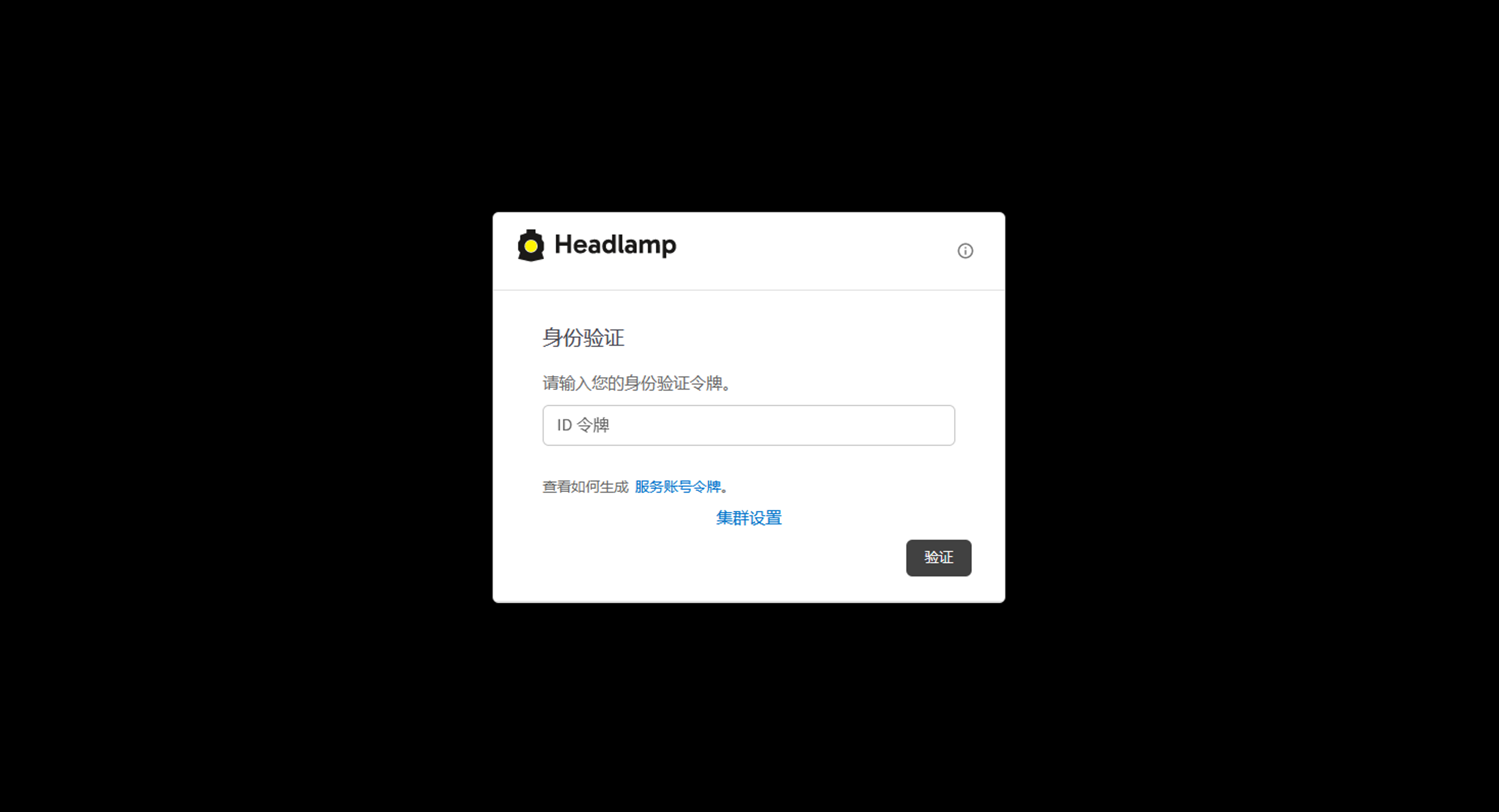
浏览器访问你的 Headlamp 地址(比如我的是 http://192.168.114.150:31152),会看到登录界面:
需要提供:
- 认证 Token:上面获取的 Token。
填写后点击 验证,即可进入主控制台。
💡 如果 Headlamp 与 API Server 之间的证书不可信(例如自签名证书),你需要在 Helm 安装时添加
--set extraVolumes[0].name=ca-cert,...配置,或在界面中勾选“跳过证书验证”(仅测试用)。
Headlamp 界面深度体验
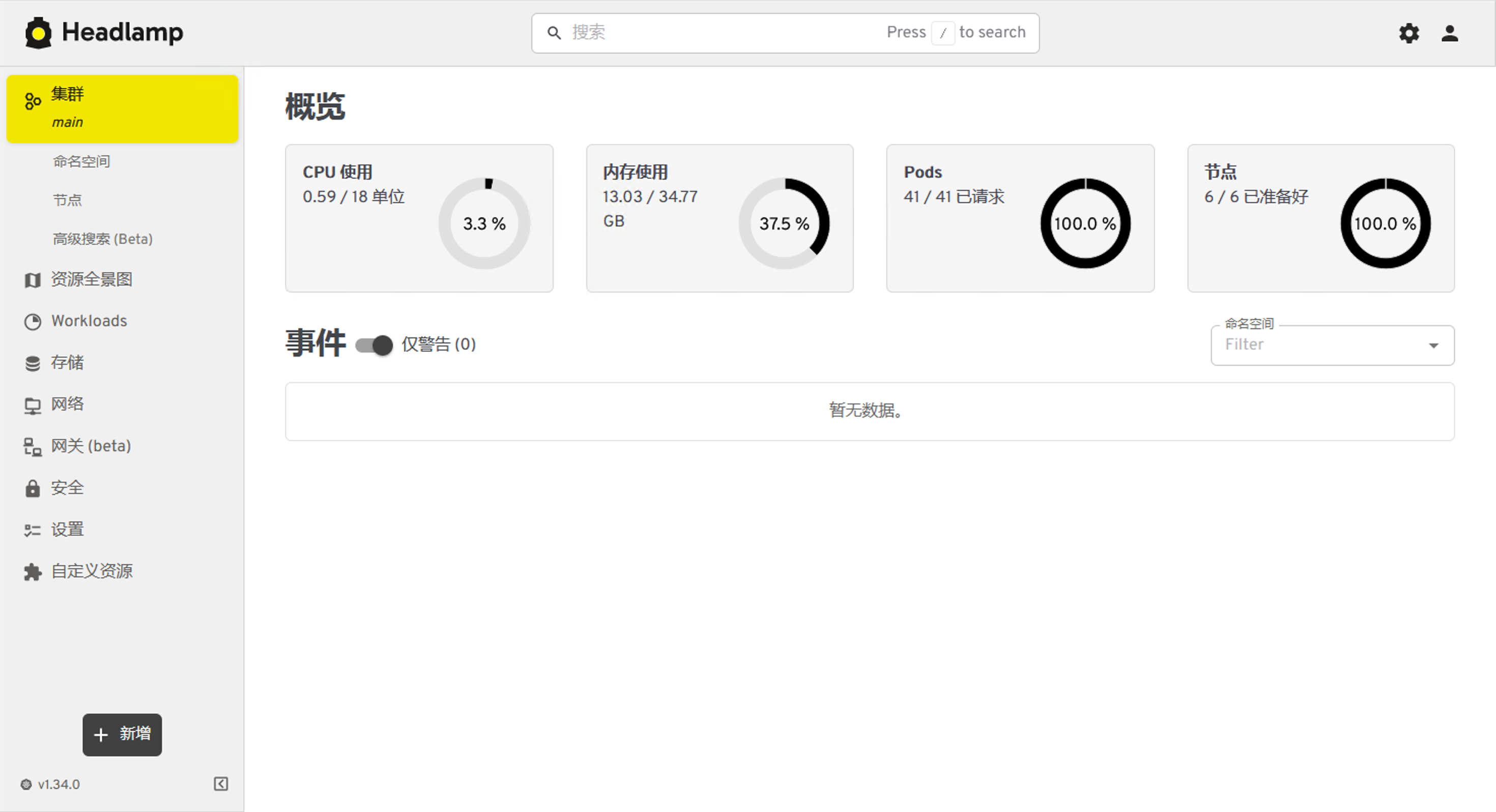
登录成功后,首先映入眼帘的是集群概览页面。相比 Dashboard,Headlamp 的布局更加现代化,信息密度适中,暗色主题默认开启,视觉疲劳度明显降低。
下面我们逐步体验几个核心功能模块。
节点管理
路径:集群 → 节点
节点列表展示了每个节点的状态、角色、内核版本、容器运行时、CPU/内存容量及使用率(需要 metrics-server 支持)。点击任意节点可查看详细标签、污点、条件以及该节点上的 Pod 列表。
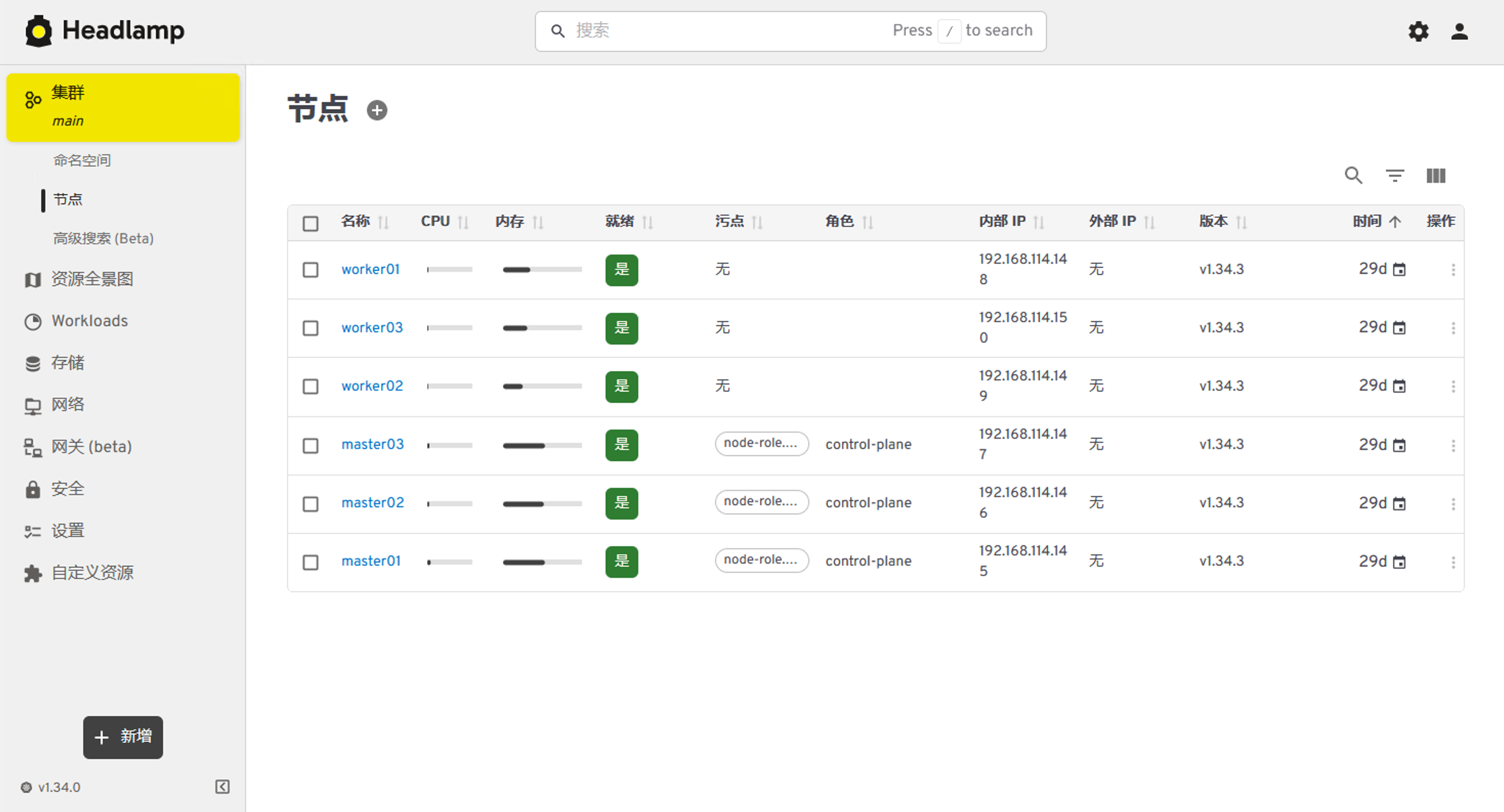
亮点:支持按 CPU/内存使用率排序,快速定位热点节点。
Pod 管理
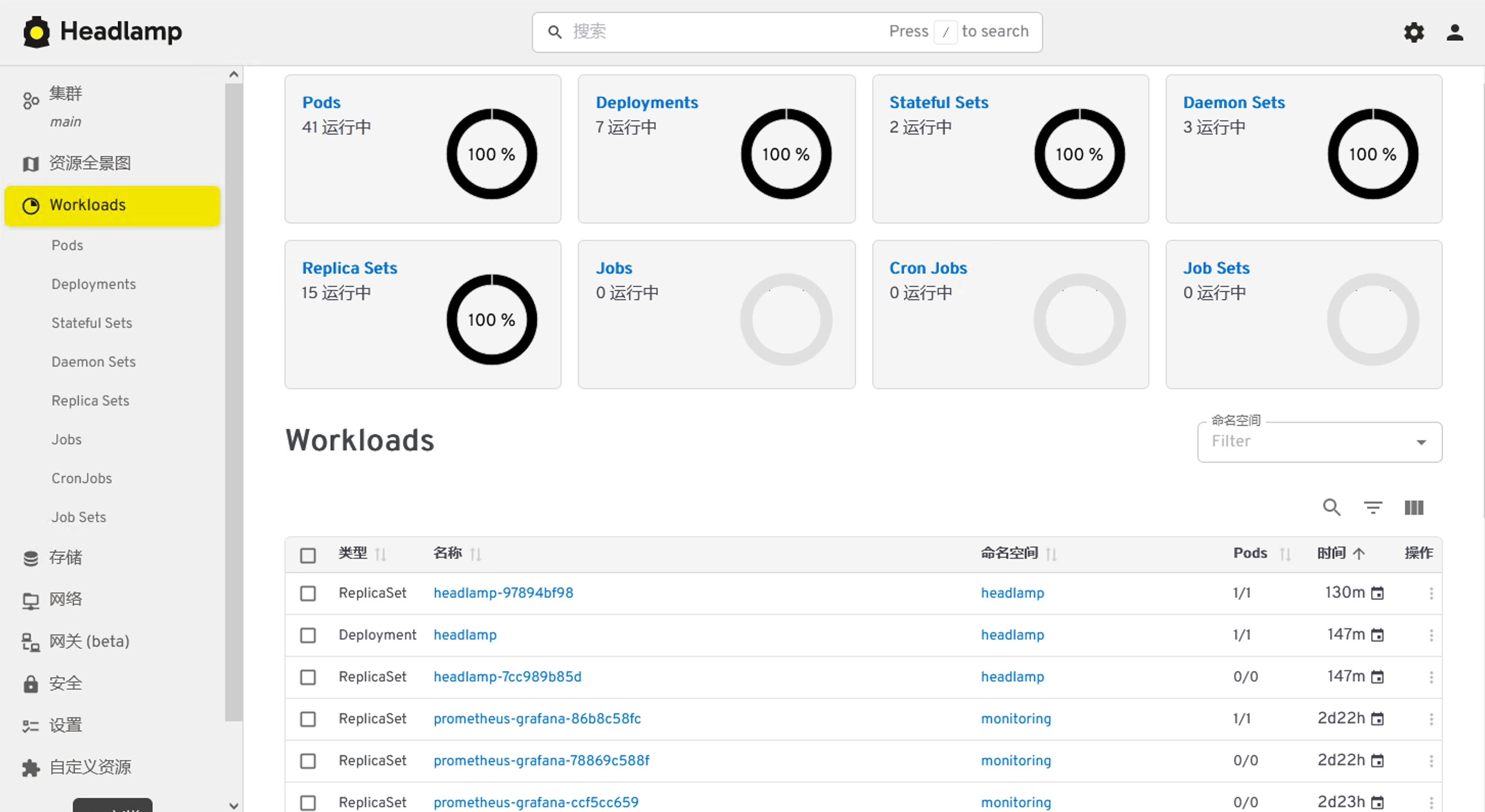
路径:Workloads → Pods
Pod 列表支持多维度过滤(命名空间、状态、节点)。点击某个 Pod 进入详情页,可查看:
- 容器日志(支持实时流式输出)
- 终端(直接在浏览器中
exec进入容器) - YAML 定义(可编辑并更新)
- 事件列表(与 Pod 相关的 Warning/Normal 事件)
- 资源使用趋势图(需 metrics-server)
对比 Dashboard:日志查看支持语法高亮和关键词搜索;终端访问响应更快,且支持多标签页。
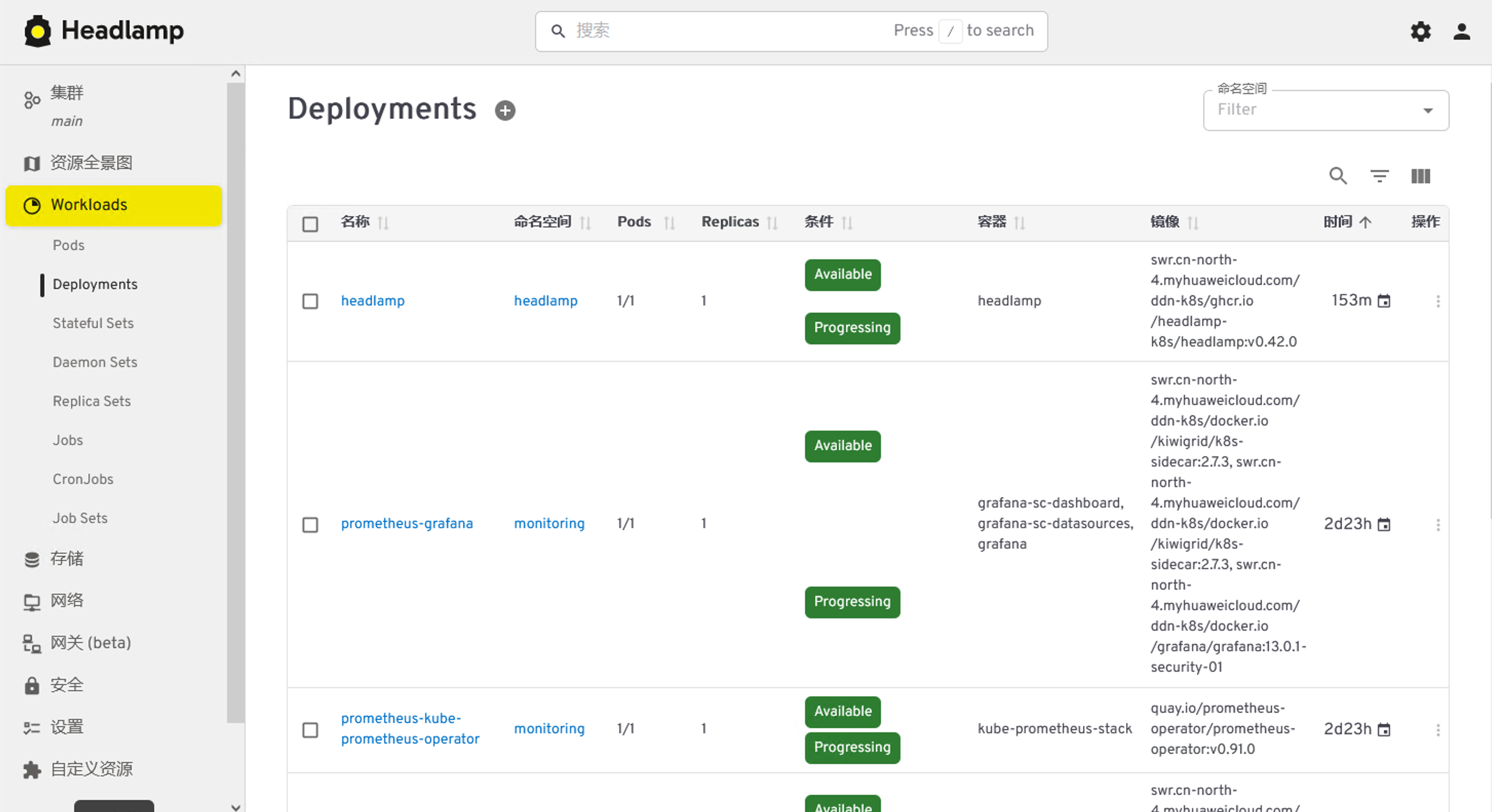
Deployment 管理
路径:Workloads → Deployments
列表显示副本数、可用副本、更新策略等信息。详情页提供:
- 副本扩缩容滑块
- 滚动更新历史(支持回滚)
- Pod 模板可视化编辑
- 关联的 ReplicaSet 和 Pod 拓扑
插件扩展能里
相比 Kubernetes Dashboard,Headlamp 的一大优势在于其插件化架构(Plugin System)。
通过插件机制,开发者可以扩展:
- 集群监控能力
- 应用目录管理
- 多集群管理
- 自定义资源展示
- 企业内部功能集成
这使得 Headlamp 不再只是一个简单的 Kubernetes 可视化工具,而是具备持续扩展能力的平台。
关于插件功能的说明
需要注意的是:
Headlamp 的插件支持与部署方式有关。
Desktop 模式
如果使用官方桌面客户端(Headlamp Desktop),可以直接在客户端中管理插件。
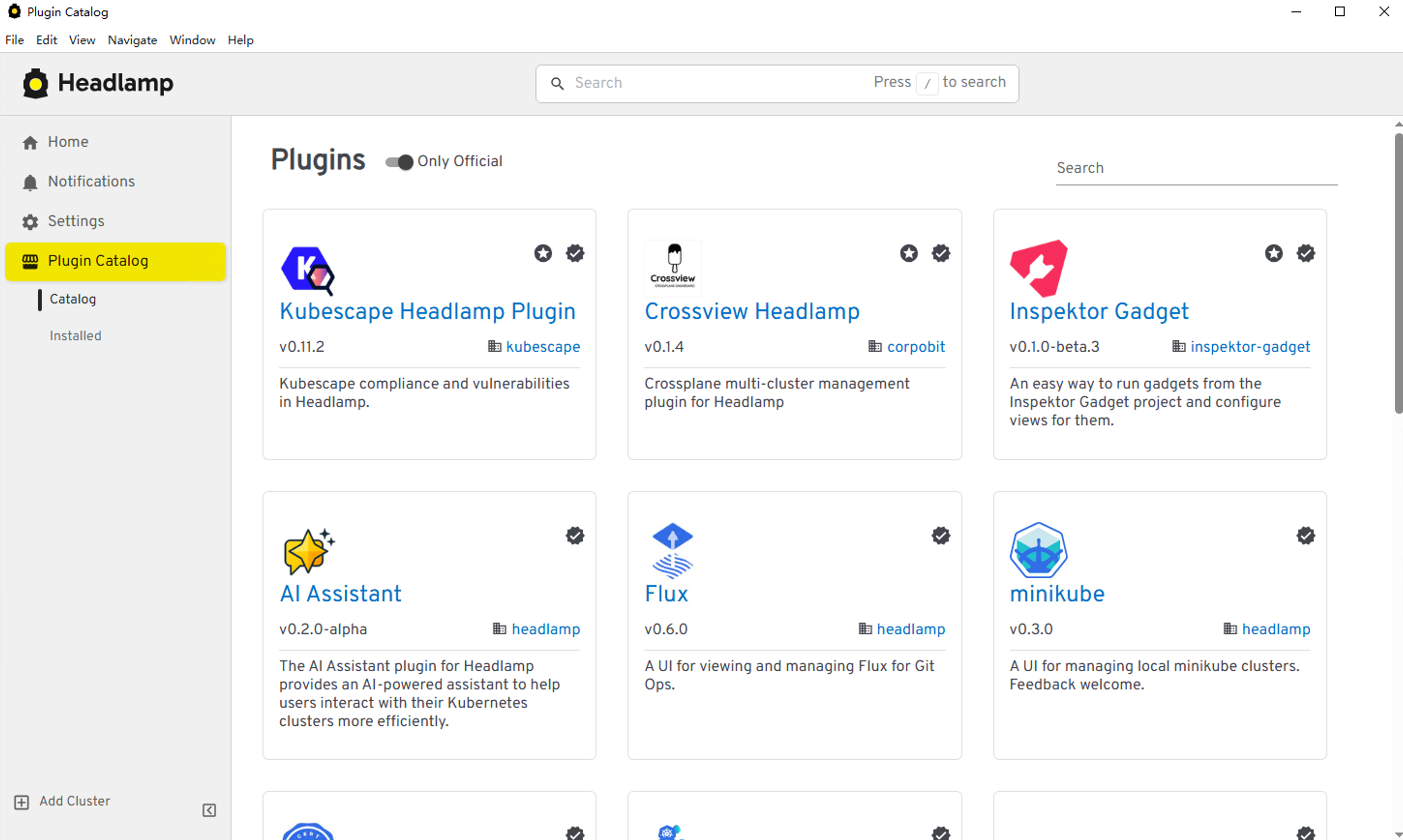
常见插件包括:
- Prometheus 指标展示
- 应用目录(App Catalog)
- 多集群管理增强
- 自定义资源扩展
用户可以通过客户端界面安装和管理插件。
In-Cluster 模式
本文采用的 Kubernetes 集群内部署(In-Cluster)方式,默认并未提供插件市场或插件安装界面。
因此部署完成后,你不会看到 Desktop 版本中的:
- Plugins
- 插件管理
- Marketplace
等菜单。
这是 Headlamp 当前设计上的正常行为,并非部署异常。
In-Cluster 是否支持插件?
支持。
但与 Desktop 版本不同。
In-Cluster 模式下,插件通常需要在部署阶段提前集成,例如:
- 自定义构建镜像
- 修改 Helm Values
- 挂载插件目录
- 在前端构建过程中打包插件
因此无法像 Desktop 客户端那样通过界面一键安装插件。
对于大多数学习环境、测试环境和中小规模集群而言,默认功能已经能够满足日常使用需求。
插件的加入使得 Headlamp 的功能边界远大于 Dashboard。
与 Kubernetes Dashboard 全面对比
| 对比维度 | Kubernetes Dashboard | Headlamp |
|---|---|---|
| 项目状态 | 已归档(Archived),仅安全更新 | 活跃维护,SIGs 项目 |
| 安装复杂度 | 简单,单一 YAML | 同样简单,Helm 更灵活 |
| UI/UX | 较陈旧,类似早期 GCP 风格 | 现代化 Material Design,暗色主题,响应快 |
| 资源可视化 | 基础列表 + 详情 | 类似,但信息组织更清晰,支持拓扑视图(插件) |
| 多集群管理 | 需部署多实例,手动切换 | 原生支持,单一界面聚合所有集群 |
| 插件生态 | 无 | 丰富,可扩展性强 |
| 终端访问 | 支持,但需额外 RBAC | 支持,且体验更流畅 |
| 认证方式 | Token / Kubeconfig | Token / Kubeconfig / OIDC(插件) |
| 资源占用 | 约 100Mi 内存 | 约 150Mi 内存(含 Node.js 后端) |
| 官方推荐 | 否 | 是 |
从维护状态和社区活跃度来看,新部署的环境应直接选择 Headlamp。已部署 Dashboard 的环境可根据需求平滑迁移,两者可并存。
实际运维体验总结
经过部署后的实际使用(包括日常查看 Pod 日志、排查 Deployment 更新失败、观察节点资源等),我对 Headlamp 的几个印象深刻的地方:
- 响应速度:页面切换几乎无白屏等待,日志加载使用分页流式传输,大日志也不卡死。
- 智能过滤:在 Pod 列表搜索框输入
status!=Running即可快速筛选非 Running 状态的 Pod,这比 Dashboard 需要手动点选菜单高效得多。 - 错误提示友好:当某个操作因 RBAC 权限不足失败时,Headlamp 会明确提示缺少哪个 API Group/Resource/Verb,极大方便了权限调优。
- 多集群切换:在左上角集群下拉菜单可以无缝切换不同集群(需提前添加 kubeconfig),非常适合同时管理开发、预发、生产环境的运维人员。
当然,Headlamp 也并非完美无缺:
- 文档尚不完善:某些插件的配置方式散落在 GitHub Issues 中。
- 默认不开启持久化:多集群配置存储在浏览器 localStorage,换设备后需重新添加(可通过后端存储插件解决)。
- API Server 公网暴露风险:Headlamp 本身不代理 API 请求,浏览器直接请求 API Server,因此 API Server 必须对 Headlamp 前端可访问(这在使用桌面客户端或公网访问时需要特别注意网络策略)。
最佳实践与建议
基于部署和运维经验,提供几点建议:
- 生产环境务必启用 Ingress + TLS:避免明文传输 Token。
- 不直接使用 cluster-admin:为不同角色的运维人员创建独立的 ServiceAccount,授予最小必要权限。可借助 Headlamp 的“错误提示”逐步完善权限。
- 结合 metrics-server:Headlamp 的图表依赖 metrics-server,安装后即可在界面看到 CPU/内存趋势。
- 定期更新:Headlamp 迭代快,新功能(如 OIDC 登录、Pod 副本数建议等)只在最新版提供。使用 Helm 管理升级非常方便:
- 为 Headlamp 配置资源请求和限制:默认安装未设置,建议根据集群规模调整,例如:
总结
随着 Kubernetes Dashboard 正式归档,Headlamp 凭借现代的设计理念、活跃的社区和强大的插件机制,已成为官方推荐的图形化管理工具。
通过本文的实战部署,我们看到:
- ✅ 安装简单:一条 Helm 命令即可启动
- ✅ 资源占用低:适合 Homelab 和生产环境
- ✅ 权限原生:与 Kubernetes RBAC 无缝集成
- ✅ 体验优秀:界面流畅,功能实用,扩展性强
无论你是 Kubernetes 初学者需要一个可视化学习平台,还是运维工程师希望提升日常管理效率,Headlamp 都是一个值得投入的选择。