K9s:Kubernetes 运维的真正「现场之眼」
你还在用
kubectl get pods -A一遍遍刷状态吗?
你可能还没意识到,K9s 能把你从“发短信指挥”变成“直接走进机房”。
很多刚接触 Kubernetes 的人都会有一个疑问:
kubectl 已经这么强了,为什么还有那么多人天天挂着 K9s?
以前我也觉得:
这些命令已经够用了。
直到我开始长期维护自己的 Kubernetes 集群之后,才慢慢理解:
K9s 真正解决的,不是“能不能管理集群”,而是“如何更高效地观察集群”。
这两者,完全不是一个层级的问题。
什么是 K9s?
K9s 是一个 Kubernetes 的 Terminal UI 工具。
简单理解:
- kubectl 的增强交互版
- 终端里的集群实时驾驶舱
- 运维现场的“热感雷达”
它不是 GUI,也不是 Web Dashboard,而是一种非常典型的 Linux 运维风格工具。
如果你用过:
htop/btoplazydockerncdu
你会秒懂 K9s 的设计哲学:把高频操作压缩成一个按键,把信息密度压缩成一屏。
安装 K9s(真的很简单)
在继续之前,先给个最简单的 安装 方式,方便你立刻体验。
安装后,只要你的 ~/.kube/config 正确,直接输入 k9s 就能连上当前集群。
我第一次打开 K9s 时的感受
以前我查看 Pod:
看到的是:
NAMESPACE     NAME                          READY   STATUS
monitoring    prometheus-0                  1/1     Running
kube-system   coredns-xxxxx                 1/1     Running
default       nginx-xxxxx                   1/1     Running
信息是有了,但是:
Kubernetes 的真实运行状态,远远不止这些。
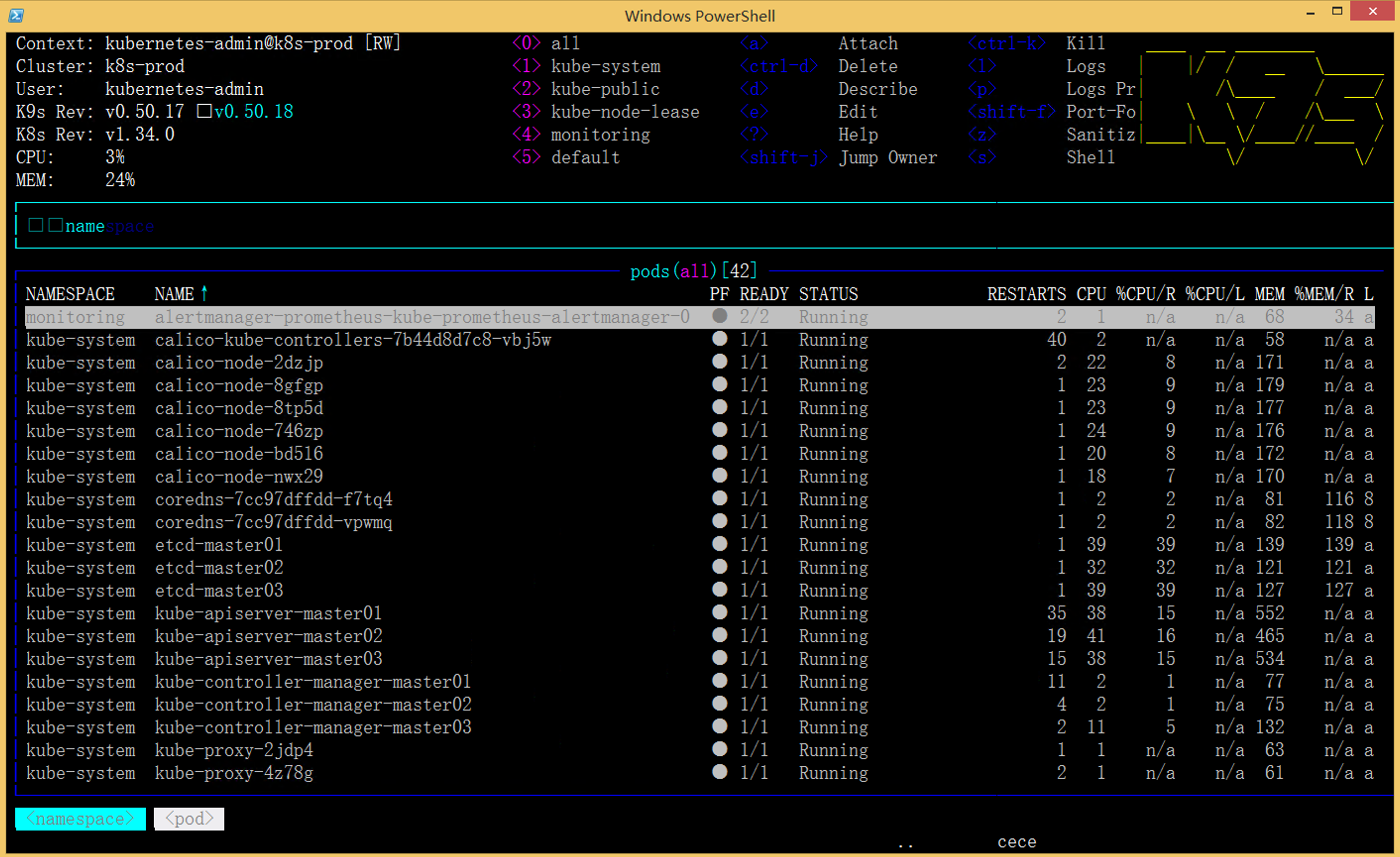
而 K9s 打开之后:
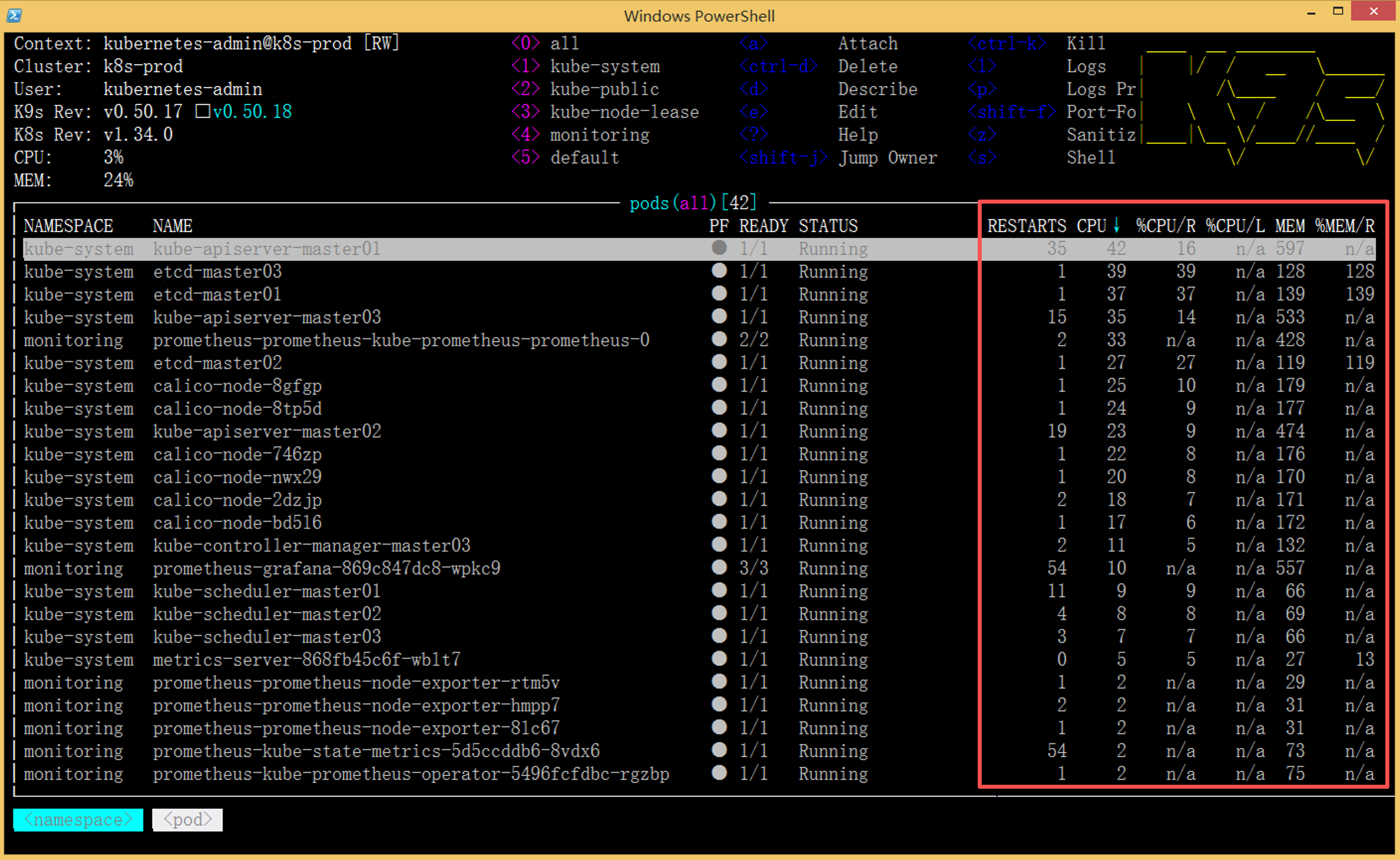
- Pod 状态实时刷新(2 秒一次,可调)
- CPU / MEM 动态变化(需要安装 Metrics Server)
- 异常状态(CrashLoopBackOff / ImagePullBackOff)自动高亮
- 重启次数、年龄一目了然
- 按
:输入ns可以秒切 Namespace
整个集群一下“活了起来”。
Kubernetes 最大的问题:信息密度过高,碎片化严重
这是我运维越久越深的一个感受。
Kubernetes 本身没问题,问题在于:
它的信息太碎了。
比如一个 Pod 出问题时,你可能需要这样来回切换:
kubectl get pods -A
kubectl describe pod <name>
kubectl logs -f <name>
kubectl top pod <name>
kubectl get events
kubectl exec -it <name> -- sh
而且:
- Pod 名是随机字符串,很难记
- Namespace 一多,命令参数越来越长
- 信息不连续,上下文反复丢失
运维体验并不舒服。尤其是当集群开始变复杂、业务开始混部之后。
K9s 真正强的地方:实时观察
K9s 最大的提升,并不是“操作更快”(虽然确实快),而是:
它把“观察集群”这件事,从“被动查询”变成了“主动感知”。
下面我用三个最常用的场景,告诉你它有多顺。
场景一:看日志 —— 按一个键
以前:
需要:
- 复制 Pod 名(很长)
- 确认 Namespace
- 敲完整命令
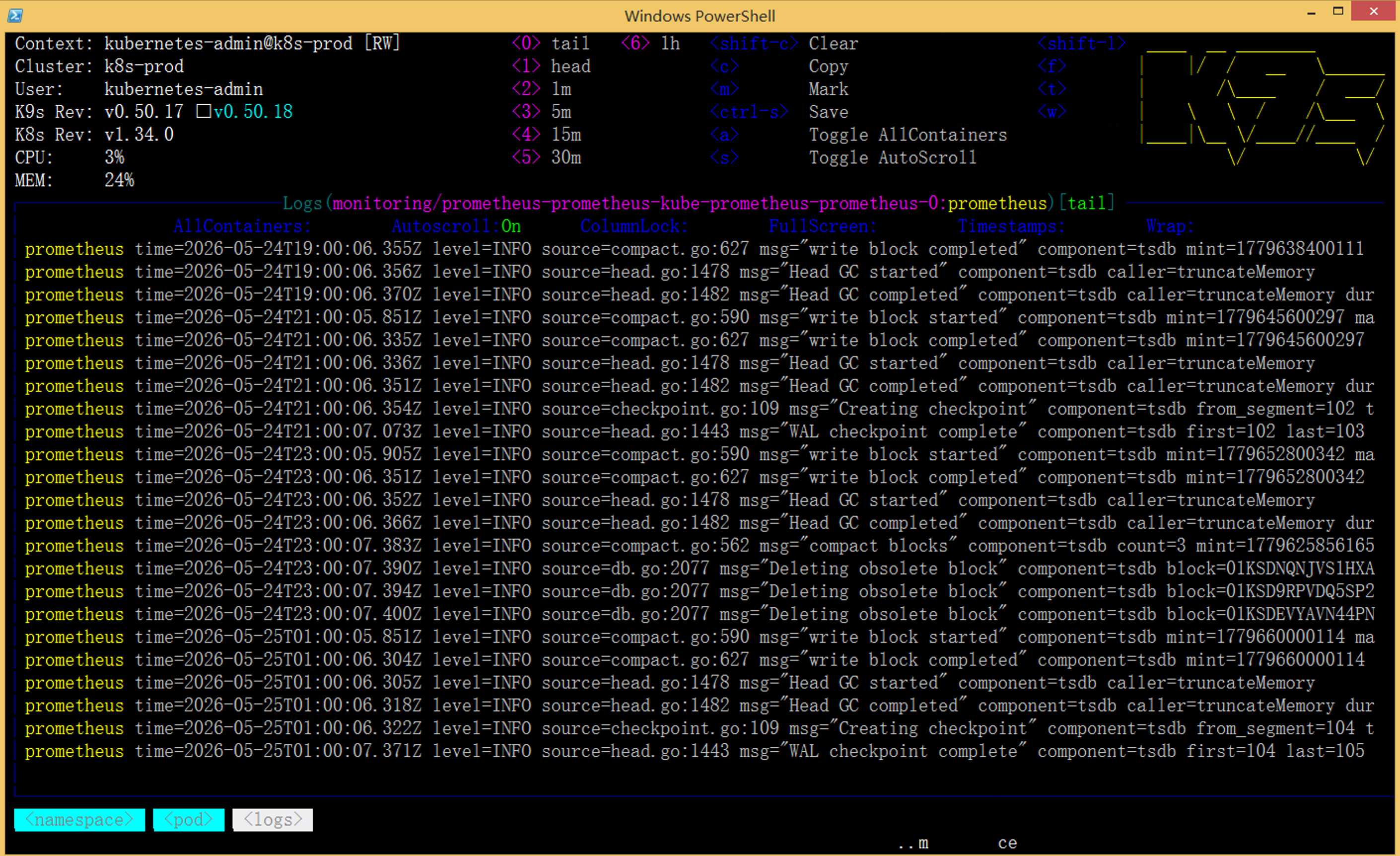
在 K9s 里:
- 用方向键选中 Pod
- 按
l - 直接进入日志流,自动跟随
整个过程不到 1 秒,顺滑得像桌面应用。
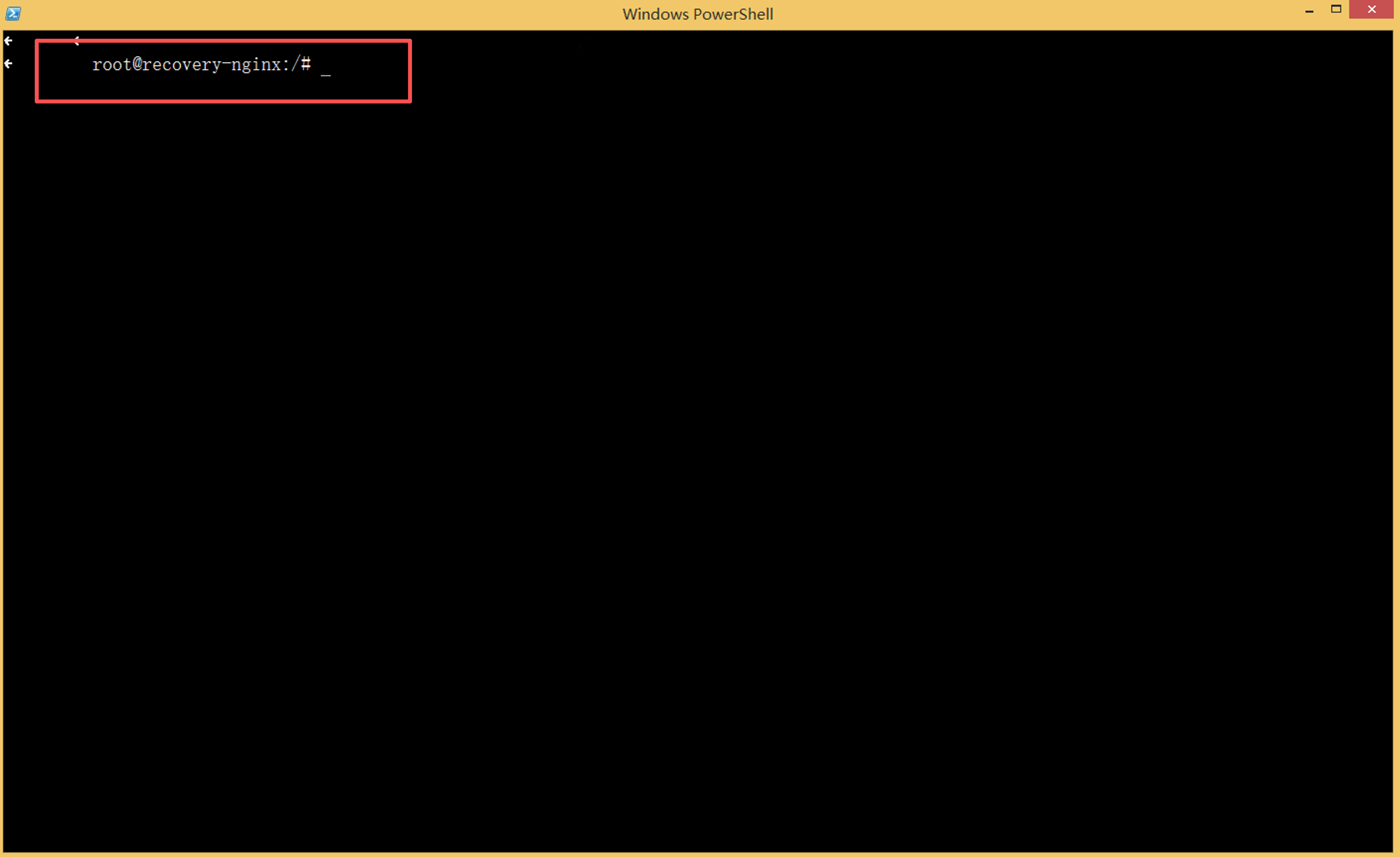
场景二:进入容器 —— 按一个键
以前:
现在:
选中 Pod → 按 s → 直接进入 shell。
对于排障来说,这种感觉就像:
从“发短信指挥”变成了“直接走进机房”。
尤其适合:
- 查看配置文件
- 检查环境变量
- 测试网络连通性
- 看进程和文件系统状态
场景三:资源用量 —— 一键排序
在 K9s 的 Pod 视图里:
- 按
Shift + C:按 CPU 使用量排序 - 按
Shift + M:按内存使用量排序
你会发现:
- 哪个 Pod 偷偷吃了 CPU
- 哪个 Pod 内存 leak 了
- 哪个 Node 压力最大
很多生产问题的根源,其实就是资源竞争。
K9s 把资源热点,直接怼到你眼前。
当我开始删除 Pod 做故障演练时,K9s 的价值真正体现
有一次我做 Kubernetes 高可用演练,手动删除一个 Pod:
原生 kubectl 只返回一行:
然后你只能再敲 kubectl get pods 去轮询状态。
但在 K9s 里,整个过程是 动态连续 的:
你会亲眼看到:
- Pod 状态变为
Terminating - 终止完成,列表暂时减少一个
- 新 Pod 出现,状态
Pending ContainerCreatingRunningReady
整个生命周期,实时刷新。
那一刻你会突然理解:
Kubernetes 原来真的是“活”的——自愈、调度、重建,都在眼前发生。
但 K9s 不是替代 Grafana
很多人会问:
“有了 Grafana,还需要 K9s 吗?”
这是一个很关键的问题。
它们不是替代关系,而是互补关系。
| 维度 | Grafana | K9s |
|---|---|---|
| 数据范围 | 历史趋势、长期指标 | 实时状态、当前现场 |
| 交互方式 | 鼠标、Dashboard | 键盘、终端 |
| 适用场景 | 容量规划、事后分析 | 即时排障、日常巡检 |
| 信息密度 | 宏观图表 | 微观表格 + 日志 + 终端 |
简单说:
- Grafana 是“看过去”
- K9s 是“进现场”
一个运维人员的最佳姿势通常是:
左边终端挂着 K9s,右边浏览器开着 Grafana。
K9s 最适合谁?不适合谁?
✅ 非常适合
- Kubernetes 日常运维、SRE
- 平台工程师、On-Call 值班
- 正在学习 K8s 的人(比 kubectl 直观太多)
- 任何“经常需要快速排查 Pod 问题”的人
❌ 不适合
- 完全不了解 Pod / Deployment / Service 概念的纯新手(你依然需要先学基础)
- 需要严格变更审计、RBAC 细粒度只读控制的场景(可配合
--readonly启动) - 需要长期历史数据聚合分析的场景(那是 Prometheus + Grafana 的活)
K9s 是 放大你 K8s 运维能力的工具,不能替代你对 K8s 本身的理解。
现在的理解
以前觉得:
Kubernetes 的核心是部署。
后来发现不是。
真正困难的是:
如何长期、稳定、高效地观察和维护集群。
而 K9s 恰好解决了:
这个过程中最痛苦的那一部分——信息碎片化。
它不是炫技工具,而是一个:
真正会影响你日常运维效率、甚至会让你“上瘾”的工具。
最后
现在我的终端里,长期挂着两个窗口:
- 一个屏幕跑 Grafana(看趋势)
- 另一个屏幕跑 K9s(看现场)
两者加在一起,基本覆盖了一个运维人员 80% 的日常需求。
如果你还没试过 K9s,我真心建议你:
花 5 分钟装一下,连上你的测试集群或 minikube,随便翻翻。
你大概率也会慢慢理解:
为什么那么多运维工程师,一旦用上 K9s,就再也回不去了。
扩展阅读
如果你已经用上了 K9s,欢迎在评论区分享你最喜欢的快捷键或排障小技巧。
本文基于 K9s v0.50+ 版本,截图仅为示意,实际效果以你的集群为准。